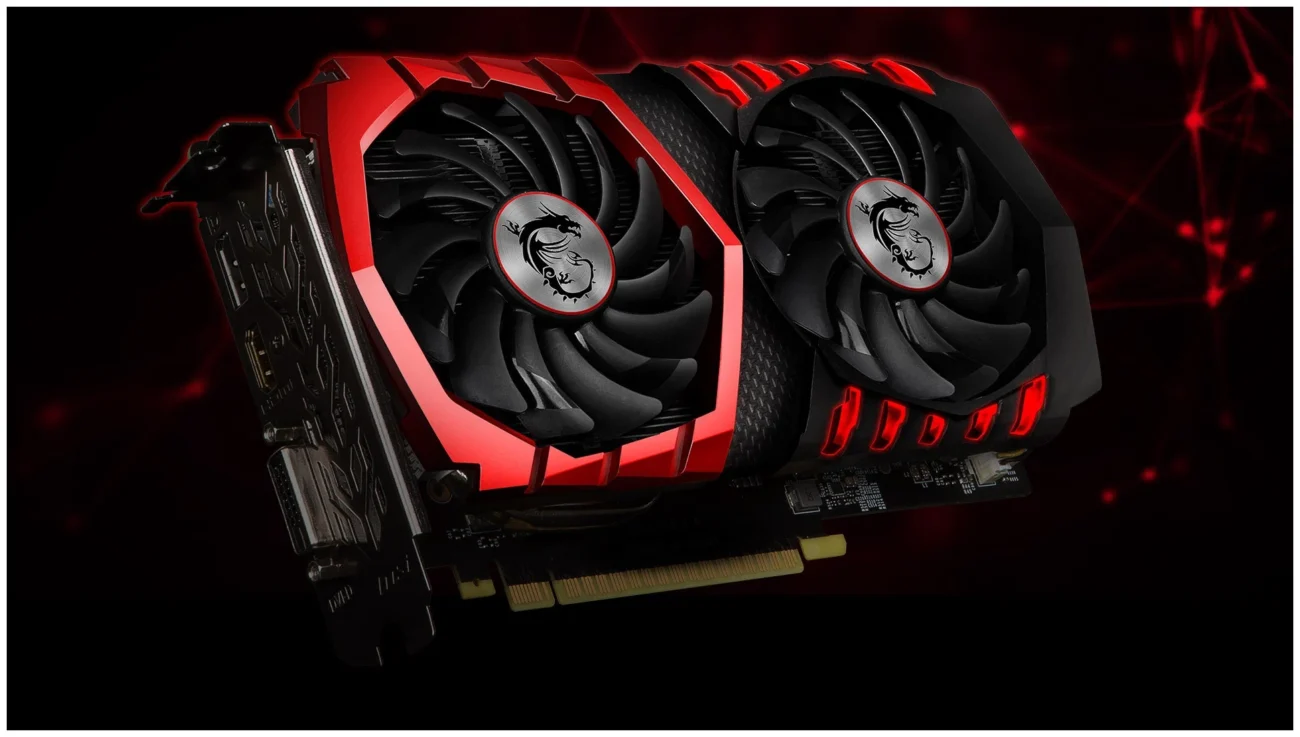
Обновление драйверов видеокарты может показаться делом сложным и запутанным, особенно для тех, кто не имеет глубоких знаний в области компьютерных технологий. Однако это важный аспект, который может значительно повлиять на производительность вашей системы, качество графики в играх и работу приложений. В этой статье мы детально рассмотрим, как правильно обновить драйвера видеокарты, а также дадим полезные советы, чтобы у вас не осталось вопросов. Приготовьтесь погрузиться в мир драйверов, и давайте узнаем, как сделать это правильно!
Что такое драйвер видеокарты и зачем он нужен?
Прежде чем углубляться в процесс обновления, стоит начать с основ. Драйвер видеокарты – это специальное программное обеспечение, которое позволяет операционной системе и приложениями взаимодействовать с вашей видеокартой. Подобно тому, как водителю нужны дороги, чтобы доехать до пункта назначения, компьютеру нужны драйвера для эффективной работы.
Без правильно установленных драйверов видеокарта может не работать вовсе или выполнять операции крайне неэффективно. Например, старый драйвер может не поддерживать последние технологии обработки графики, что влияет на качество изображений и FPS (кадров в секунду) в играх.
Почему важно обновлять драйвера видеокарты?
Обновление драйверов видеокарты – это не просто рекомендация, а зачастую необходимость. Вот основные причины, почему стоит уделить этому внимание:
- Улучшение производительности: Новые версии драйверов часто содержат оптимизации, которые позволяют видеокарте работать быстрее и стабильно.
- Поддержка новых технологий: Драйверы могут добавлять поддержку новых функций и технологий, таких как Ray Tracing или DLSS.
- Исправление ошибок: Обновления часто включают исправления для багов и проблем, которые могли возникнуть в предыдущих версиях.
- Совместимость с новыми играми: Чтобы новые игры работали корректно, иногда необходимы последние обновления драйверов.
Как проверить установленные драйвера видеокарты?
Прежде чем переходить к обновлению, необходимо узнать, какие драйвера установлены на вашем компьютере. Это можно сделать несколькими способами. Рассмотрим самый простой метод:
Шаг 1: Открытие диспетчера устройств
1. Нажмите комбинацию клавиш Win + X и выберите Диспетчер устройств из появившегося меню.
2. В открывшемся окне найдите раздел Видеоадаптеры и разверните его, чтобы увидеть вашу видеокарту.
3. Кликните правой кнопкой мыши на название видеокарты и выберите Свойства.
Шаг 2: Узнать версию драйвера
На вкладке Драйвер вы увидите информацию о версии установленного драйвера. Это поможет вам понять, нужно ли обновлять драйвер или ваша видеокарта работает на последней версии.
Как обновить драйвера видеокарты?
Теперь, когда вы узнали, какая версия драйвера установлена, можно переходить к процессу обновления. Существует несколько методов обновления драйверов видеокарты, и мы рассмотрим их все, чтобы вы могли выбрать наиболее подходящий для себя.
Способ 1: Обновление через диспетчер устройств
Этот метод является самым простым и доступным, он подходит для большинства пользователей.
- Откройте Диспетчер устройств, как показано ранее.
- Выберите вашу видеокарту, кликните правой кнопкой мыши и выберите Обновить драйвер.
- В появившемся окне выберите Автоматический поиск обновленных драйверов.
- Если драйверы найдутся, система предложит их установить. Следуйте инструкциям на экране.
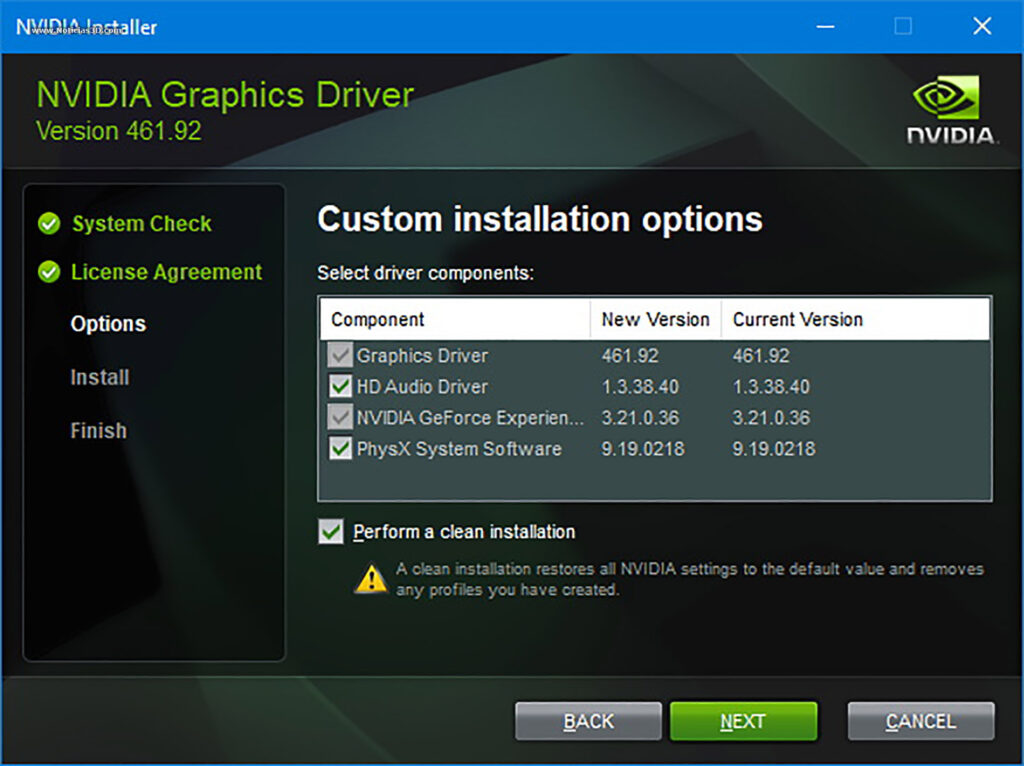
Способ 2: Использование сайта производителя
Этот способ подходит для тех, кто хочет уверенно обновить драйвера до самой последней версии. Рассмотрим процесс на примере двух основных производителей видеокарт: NVIDIA и AMD.
Для NVIDIA:
1. Перейдите на официальный сайт NVIDIA.
2. Выберите вашу видеокарту из списка, затем нажмите на кнопку Поиск.
3. После этого загрузите нужный драйвер и запустите установочный файл. Следуйте инструкциям на экране для завершения установки.
Для AMD:
1. Перейдите на официальный сайт AMD.
2. В разделе поддержки выберите вашу модель видеокарты и нажмите Загрузить.
3. После загрузки файлов установите драйвер, следуя инструкциям установщика.
Способ 3: Использование специальных утилит
Существуют программы, которые могут помочь в автоматическом обновлении драйверов. Они проверяют ваши установленные драйвера на наличие обновлений и загружают их. Ниже представлены несколько популярных утилит:
| Название программы | Описание |
|---|---|
| Driver Booster | Автоматически находит и устанавливает обновления драйверов. |
| Driver Easy | Позволяет легко находить и обновлять драйвера, предоставляет офлайн-установку. |
| Snappy Driver Installer | Бесплатная утилита с обширной базой драйверов, позволяет работать без интернета. |
Что делать, если обновление не прошло успешно?
Иногда после обновления драйвера видеокарты могут возникнуть некоторые проблемы. Например, система может начать медленно работать или происходят сбои в графике. Если вы столкнулись с подобными ситуациями, попробуйте следующие действия:
- Возврат к предыдущей версии драйвера: В Диспетчере устройств выберите вашу видеокарту, перейдите в Свойства, потом на вкладку Драйвер. Нажмите Откатить драйвер, если эта кнопка активна.
- Переустановка старого драйвера: Если откат не доступен, загрузите предыдущую версию драйвера с сайта производителя и установите ее.
- Очистка системы: Попробуйте использовать утилиты, такие как Display Driver Uninstaller, для полного удаления старых драйверов перед установкой новых.
Заключение
Обновление драйвера видеокарты – это важный шаг для поддержания производительности вашего компьютера и обеспечения качественной работы игр и других графических приложений. Мы разобрали основные способы обновления драйверов, начиная от использования встроенных инструментов Windows до загрузки с официальных сайтов производителей. Надеемся, что данное руководство стало полезным и поможет вам справиться с этой задачей без лишних проблем. Помните, что современный компьютер требует регулярного ухода, а обновление драйверов – это один из важнейших аспектов этого процесса. Удачи!
