
Выбор новой видеокарты — это всегда увлекательный процесс, который может обернуться настоящими приключениями. Среди разнообразия моделей и брендов не всегда легко найти ту, которая подойдет именно вам. А ведь каждый мечтает о том, чтобы его система работала как часы и обеспечивала максимальную производительность. В этой статье мы подробно рассмотрим, как проверить совместимость видеокарты с остальными компонентами вашего ПК. Мы разберем все аспекты, начиная от установки и заканчивая совместимостью с материнской платой, блоком питания и процессором.
Понимание совместимости компонент ПК
Корректная работа вашего компьютера зависит от множества факторов, и видеокарта — один из ключевых компонентов. Она отвечает за графическую производительность, и если она не будет совместима с другими частями системы, вы рискуете получить плохую производительность, а в некоторых случаях — даже повреждение оборудования. Но прежде чем углубляться в детали, давайте поподробнее разберемся, что именно мы будем проверять.
Что такое совместимость видеокарты?
Совместимость видеокарты — это способность видеокарты работать без проблем с остальными компонентами ПК. Важно учитывать различные аспекты, начиная от подключения к материнской плате и заканчивая достаточно мощным блоком питания. Каждый из этих факторов критически важен для успешной работы системы.
Основные факторы совместимости
- Разъемы на материнской плате: Видеокарты имеют различные интерфейсы подключения, такие как PCI Express (PCIe). Убедитесь, что материнская плата имеет свободный слот PCIe, совместимый с избранной моделью видеокарты.
- Блок питания: Проверьте, соответствует ли мощность вашего блока питания требованиям видеокарты. Высокопроизводительные карты, как правило, требуют больше энергии.
- Физические размеры: Некоторые видеокарты довольно большие. Вы должны убедиться, что корпус вашего ПК достаточно вместителен для новой карты.
- Процессор: Убедитесь, что процессор не станет узким местом для производительности — он должен иметь соответствующую мощность для полного раскрытия потенциала видеокарты.
Проверка разъемов и слотов
Первым шагом к проверке совместимости является изучение разъемов видеокарты и соответствующих слотов на материнской плате. Большинство современных видеокарт используют интерфейс PCIe, который делится на несколько версий: PCIe 3.0, PCIe 4.0 и так далее. Чем новее версия, тем быстрее данные передаются между компонентами.
Как проверить слоты материнской платы
Для этого откройте корпус вашего ПК и внимательно посмотрите на материнскую плату. Вам нужно найти слот PCIe, обычно он выделен, и часто бывает белого или черного цвета. Если вы не уверены в том, что видите, вы всегда можете обратиться к руководству пользователя вашей материнской платы, где будет указана информация о всех разъемах и их характеристиках.
Совместимость разъемов
Если вы приобрели видеокарту с интерфейсом PCIe 4.0, не переживайте, даже если ваша плата поддерживает только PCIe 3.0. Они полностью совместимы; просто скорость передачи данных будет ограничена старой версией. Но если у вас старая платформа с AGP или PCI, то, увы, вам не обойтись без обновления материнской платы.
Проверка блока питания
Далее, вам необходимо проверить блок питания. Видеокарты могут иметь как стандартные, так и дополнительные разъемы питания. Многие производители указывают минимальные требования для своего оборудования, и очень важно не игнорировать эту информацию.
Как рассчитать необходимую мощность
Простая формула для определения необходимой мощности выглядит следующим образом: сложите потребление всех компонентов вашего ПК (процессор, материнская плата, память, жёсткие диски), а затем добавьте к этому запас мощностей для видеокарты. Для большинства игр и интенсивных задач графическим картам требуется не менее 500-600 Вт общего обхвата, но это может варьироваться в зависимости от модели и требований.
Проверка разъемов на блоке питания
| Видеокарта | Необходимость в разъеме питания |
|---|---|
| Entry-level (например, GTX 1650) | Может работать от шины PCIe (без дополнительного питания) |
| Средний уровень (например, GTX 1660 Ti) | 1 x 6-pin или 8-pin |
| Высокий уровень (например, RTX 3080) | 1 x 8-pin + 1 x 6-pin или 2 x 8-pin |
Прежде чем окончательно выбрать видеокарту, не забудьте свериться с вашим блоком питания. Убедитесь, что у него есть все необходимые разъемы и что он способен обеспечить достаточную мощность.
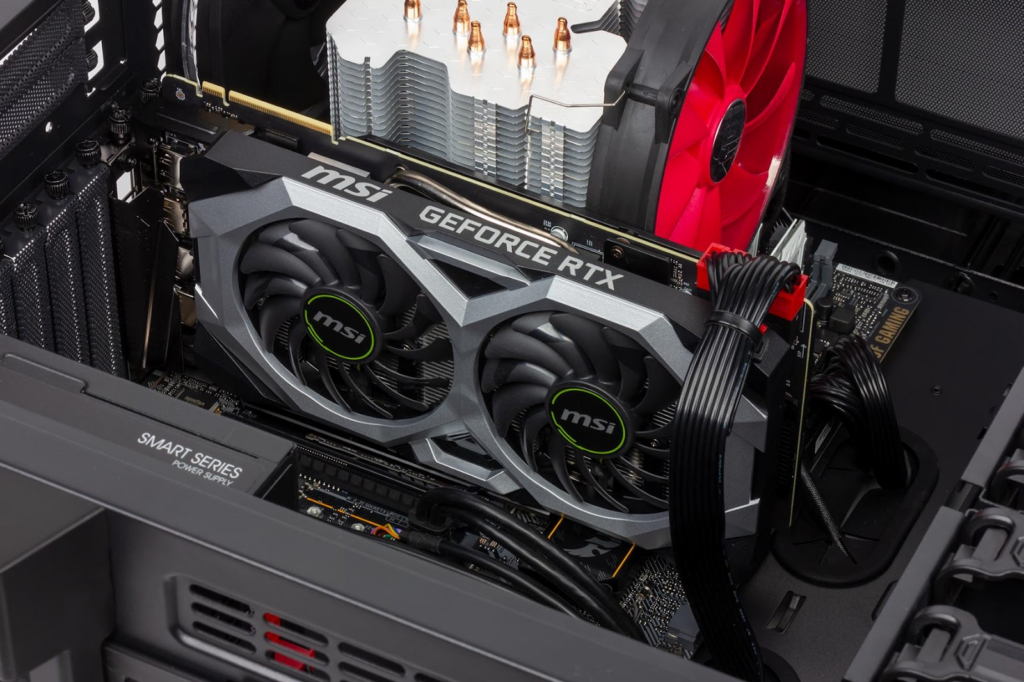
Физические размеры видеокарты
После проверки разъемов и блоков питания настало время подумать о размерах вашей новой видеокарты. Это может показаться не столь важным аспектом, однако многие пользователи сталкивались с неприятной ситуацией, когда их новая видеокарта просто не помещалась в корпус.
Измерение пространства в корпусе
Прежде всего, вам нужно измерить пространство, доступное внутри корпуса. Сэкономьте время, выполнив следующие шаги:
- Откройте корпус вашего ПК.
- С помощью металлической линейки измерьте длину, высоту и ширину свободного места, где будет устанавливать видеокарту.
- Зафиксируйте размеры и сравните с рекомендациями для выбранной вами видеокарты.
Информация от производителей
На сайте производителя видеокарты вы часто найдете детали, касающиеся её размеров и весовых характеристик. Всегда лучше удостовериться, что ваша новая деталь помещается в корпус, прежде чем делать покупку. Кроме того, стоит учитывать, что некоторые корпуса имеют ограничения по высоте, поэтому будьте внимательны при выборе.
Проверка совместимости с процессором
Совместимость видеокарты и процессора — это один из самых важных аспектов, который часто бывает упущен. Даже если у вас самая мощная видеокарта, она бесполезна без достаточной поддержки со стороны процессора. Понятие «утилизировать» свою видеокарту означает, что процессор не должен быть узким местом при запуске игр или профессиональных приложений.
Как определить узкие места
Чтобы убедиться, что процессор не тормозит вашу систему, вы можете воспользоваться тестами производительности. Сравните свою текущую CPU с рекомендованными процессорами для выбранной видеокарты. Часто производители публикуют в документации и на своих сайтах минимальные и рекомендуемые конфигурации для каждой модели. Важный совет: если вы планируете обновление видеокарты, тщательно планируйте и свои будущие обновления процессора.
Сравнение показателей
| Процессор | Игровая производительность |
|---|---|
| Intel i5 10400F | Подходит для большинства игр с RTX 3060 |
| AMD Ryzen 5 5600X | Отличная совместимость с RTX 3070 |
| Intel i9 11900K | Выдает максимум с RTX 3080 |
Используя эти данные, вы сможете лучше понять, насколько ваша система сбалансирована, и вовремя предотвратить возможные проблемы.
Тестирование совместимости
Когда все пункты проверены, и вы уверены в своей сборке, наступает время тестов. Многие пользователи недооценили этот этап, но он крайне важен для общего результата. Как именно протестировать совместимость вашей видеокарты с остальными компонентами ПК?
Обновление драйверов
Прежде всего, перед установкой новой видеокарты обновите драйвера — это минимальная мера, которая поможет избежать многих проблем. Для этого посетите сайт производителя видеокарты и скачайте последнюю версию драйверов. Убедитесь, что у вас установлены все необходимые обновления Windows.
Тестирование в играх
После установки видеокарты все настройки готовы, и вы можете запустить некоторые тесты. Выберите несколько игр и программ, которые вы обычно используете, и посмотрите, как будет вести себя система. Обросные такие программы как 3D Mark и FurMark помогут провести стресс-тестирование вашей видеокарты. Они создадут нагрузку, которая покажет, как компоненты работают под давлением.
Мониторинг температуры
Не забудьте также следить за температурой всех компонентов. Используйте программы для мониторинга, такие как MSI Afterburner или HWMonitor, чтобы убедиться, что у вас нет перегрева. Это поможет вам избежать проблем в будущем.
Советы и рекомендации
В заключение, мы собрали несколько полезных советов, которые помогут вам избежать распространенных ошибок при выборе видеокарты и проверке совместимости. Они помогут вам сделать более обоснованный выбор и сэкономить время.
- Исследуйте перед покупкой: Всегда проводите исследование перед покупкой видеокарты, чтобы понять, подходит ли она к вашей системе.
- Соблюдайте баланс: Не стремитесь к покупке самой мощной видеокарты, если у вас устаревший процессор или недостаток памяти.
- Проверяйте отзывы: Изучайте отзывы пользователей и тесты на YouTube, чтобы узнать о реальном опыте использования видеоадаптеров.
- Не бойтесь обновлений: Если ваша система устарела, возможно, самый лучший вариант — обновить еще и другие компоненты.
Заключение
Проверка совместимости видеокарты с другими компонентами ПК — это важный и многоступенчатый процесс, от которого зависит производительность и стабильность всей системы. Проделав все вышеперечисленные шаги, вы получите возможность насладиться игрой без лишних хлопот. Близкое обращение к каждому этапу — от проверки разъемов до тестирования системы — является залогом успешной сборки и долгой службы вашего компьютера. В конце концов, никто не хочет стресса от проблем с совместимостью, когда дело доходит до игр или работы. Удачи в вашем выборе и сборке!
