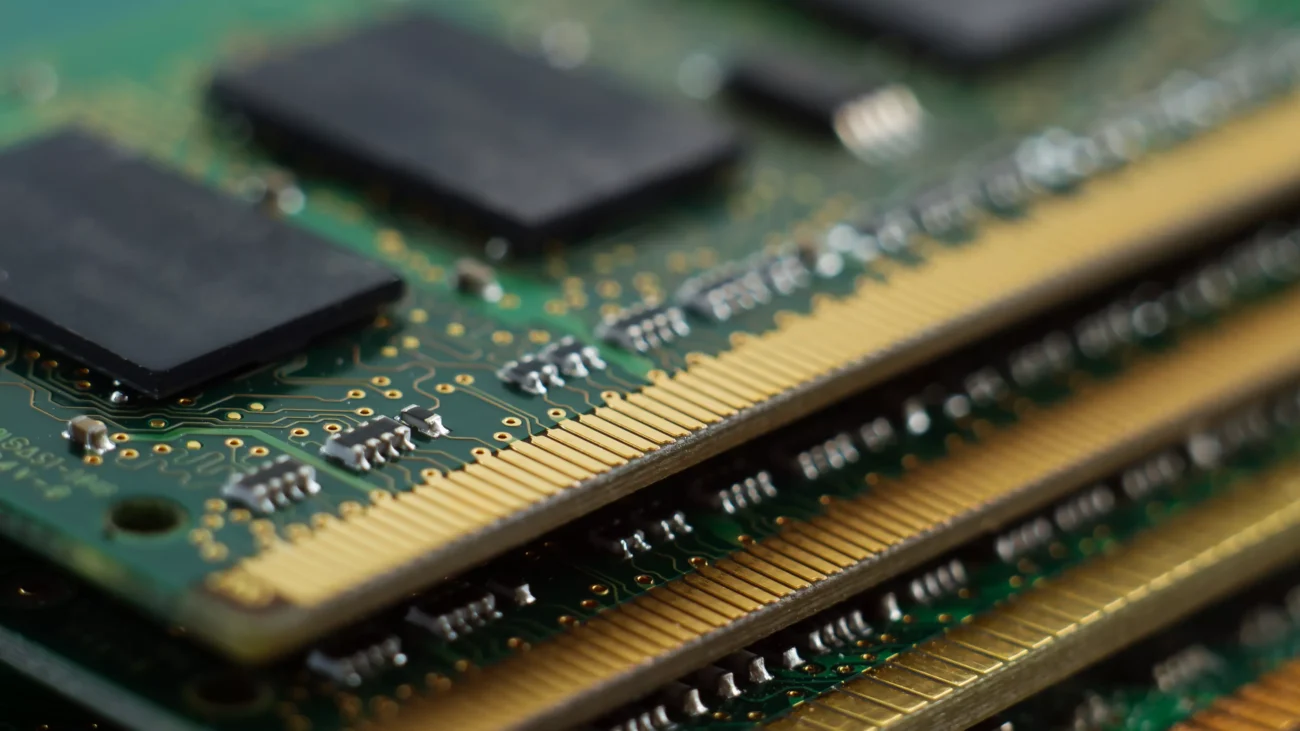
Старые компьютеры — это настоящие свидетели эпохи, которые многие до сих пор используют для решения базовых задач, работы или просто хранят как памятный предмет. Но вот проблема: с течением времени технические характеристики устаревают, и одна из главных причин медленной работы даже относительно современного софта — это недостаток или несовместимость оперативной памяти (ОЗУ). В этой статье мы подробно разберём, как подобрать оперативную память для старого ПК, чтобы не ошибиться и получить действительно заметный прирост производительности без лишних затрат.
Многие владельцы устаревших систем уверены, что замена или апгрейд оперативной памяти — это сложно, дорого или даже бессмысленно. На самом деле, при правильном подходе можно найти действительно подходящую модель, понять, на что обращать внимание и сделать процесс максимально простым и эффективным. Поэтому, если у вас на руках старенький компьютер, и вы хотите узнать, как обновить его «мозг» — продолжайте читать!
Почему стоит обновлять оперативную память в старом ПК?
Первый вопрос, который возникает — «А нужно ли вообще менять оперативную память в таком старом аппарате?». Ответ в большинстве случаев — да, если вы хотите, чтобы компьютер работал быстрее и стабильнее. Особенно это актуально, если вы сталкиваетесь с тормозами при запуске программ, медленной работой браузера или простых офисных приложений.
Оперативная память — это одна из ключевых деталей, которая напрямую влияет на скорость работы системы. Когда программам не хватает RAM, компьютер начинает активнее использовать жёсткий диск, переключаясь на виртуальную память. А это уже сказывается на производительности существенно в худшую сторону, особенно на старых жёстких дисках HDD.
Обновление памяти помогает разгрузить процессор и диск, ускорить обработку данных и снизить количество ошибок, вызванных нехваткой ресурсов. Часто – это самый простой и доступный способ вдохнуть новую жизнь в ПК, не меняя остальные комплектующие.
Что влияет на выбор совместимой ОЗУ?
Параметров, которые нужно учитывать при подборе памяти для старых машин, много. И если хотя бы один из них не соответствует вашей системе, есть риск, что память просто не будет работать. Вот основные моменты, которые стоит знать:
- Тип памяти (DDR, DDR2, DDR3, DDR4). Каждый тип работает на определённой материнской плате и несовместим с другими.
- Тактовая частота. Слишком высокая частота может не поддерживаться, а слишком низкая — уменьшить производительность.
- Объём памяти. Материнская плата имеет ограничение на максимальный объём и размер отдельных модулей.
- Форм-фактор. Модуль оперативной памяти должен иметь подходящую физическую форму (например, DIMM для стационарных ПК и SO-DIMM для ноутбуков).
- Напряжение и тайминги. Они влияют на стабильность и могут быть фиксированы для конкретной модели платы.
Если звучит сложно — не переживайте. Мы подробно разберём каждый из этих пунктов, чтобы сделать процесс поиска понятным и лёгким!
Определяем тип и характеристики памяти вашего старого ПК
Чтобы понять, какой именно тип оперативной памяти подходит для вашего компьютера, первым делом нужно выяснить модель материнской платы или хотя бы примерный возраст и характеристики системы. Именно материнская плата управляет, какой тип и скорость памяти можно использовать.
Самые распространённые типы ОЗУ, которые устанавливались в старые ПК:
| Тип памяти | Годы выпуска | Поддерживаемая частота (МГц) | Форм-фактор | Совместимость |
|---|---|---|---|---|
| DDR | 2000–2005 | 200–400 | DIMM | Материнские платы с сокетом Socket 478, Socket A |
| DDR2 | 2005–2010 | 400–800 | DIMM | Материнские платы с Intel Socket 775, AMD AM2 |
| DDR3 | 2009–2015 | 800–1600 | DIMM | Intel Socket 1155, AMD AM3 и новее |
| DDR4 | 2014–наст. время | 1600–3200+ | DIMM | Новейшие материнские платы |
Обратите внимание, что DDR, DDR2 и DDR3 несовместимы физически — их планки отличаются расположением контактов, и их невозможно вставить в неподходящий слот. Поэтому важно определить точный тип памяти, установленный или поддерживаемый вашей матерью.
Самый простой способ выяснить все параметры — скачать бесплатную программу, которая покажет подробную информацию о системе. Например, CPU-Z, Speccy или AIDA64. В ней можно найти:
- Модель материнской платы
- Тип и частоту текущей оперативной памяти
- Объём и тайминги памяти
- Количество доступных слотов и их конфигурацию
Для ноутбуков и мини-ПК алгоритм тот же, но форм-фактор (SO-DIMM) может отличаться по размерам и расположению контактов.
Как понять, что именно нужно вашему ПК
Если компьютер давно не обновлялся и вы не уверены в его характеристиках, следуйте шагам:
- Узнайте модель и производителя материнской платы. Если не знаете, откройте корпус и найдите маркировку на самой плате.
- Проверьте технические характеристики на сайте производителя или в документации.
- Определите тип поддерживаемой оперативной памяти (DDR, DDR2, DDR3).
- Посмотрите максимально поддерживаемый объём и частоту.
- Проверьте доступные слоты и состояние уже установленных модулей.
Если боитесь открывать корпус или делать самостоятельные замеры — можно сделать фото и обратиться на профильные форумы или к консультантам магазинов с этими данными. Это значительно упрощает подбор.
Разбираемся в параметрах: что значит частота, тайминги и напряжение ОЗУ
Теперь, когда вы знаете тип памяти, нужно разобраться с дополнительными параметрами, чтобы подобрать действительно подходящую модель, которая будет стабильно работать и хорошо раскрывать возможности вашего ПК.
Частота оперативной памяти
Частота памяти (измеряется в мегагерцах, МГц) — это скорость, с которой модуль памяти обменивается данными с процессором. Чем выше частота, тем быстрее «летают» данные, что положительно сказывается на общей скорости работы системы.
Однако частота модуля не должна превышать возможностей материнской платы или процессора. Например, если ваша плата официально поддерживает DDR3 с частотой до 1333 МГц, установка планки DDR3-1600 не принесёт увеличения скорости, а может привести к нестабильной работе или автоматическому снижению частоты до поддерживаемой.
При выборе памяти советуем придерживаться рекомендаций производителя или покупать модули с наиболее близкой к рекомендуемой частотой.
Тайминги ОЗУ
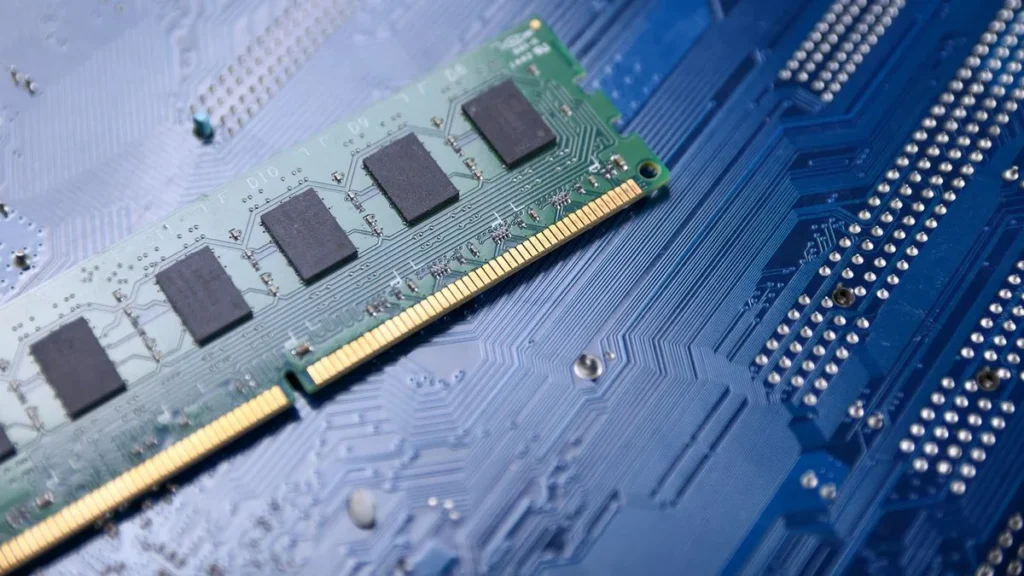
Тайминги — это задержки между командами, которые отсчитывает память. Они обозначаются цифрами вроде 9-9-9-24 и влияют на задержку передачи информации. Чем меньше значения таймингов, тем лучше, но в большинстве случаев это важнее для энтузиастов и специалистов, а для обычных пользователей главное — совместимость и объём.
Напряжение питания памяти
Разные поколения памяти потребляют разное напряжение. Например, DDR2 обычно работает на 1.8 В, DDR3 — 1.5 В. Если установить модуль с напряжением, которое не поддерживает материнская плата, это может привести к нестабильной работе или вовсе к невозможности запустить систему.
Как выбрать нужный объём и количество модулей оперативной памяти
Объём оперативной памяти — один из ключевых параметров, который влияет на производительность. Но в старых ПК есть ограничения, которые нужно учитывать.
Максимальный объём памяти
Каждая материнская плата имеет ограничение на общий объём оперативной памяти и на количество памяти, поддерживаемое в одном слоте. Например, старые платы DDR2 могли поддерживать максимум 4 ГБ или 8 ГБ, разделённых на 2-4 слота. Если попытаться поставить больше — система может не увидеть лишние гигабайты или не загрузиться вовсе.
Уточните эту информацию в руководстве по вашей материнской плате или на сайте производителя.
Одномодульная или двухмодульная конфигурация?
Многие старые платформы поддерживают работу в двухканальном режиме (dual-channel), когда оперативная память работает попарно с увеличением пропускной способности. Для этого нужно ставить модули одинакового объёма и частоты в определённые слоты.
Вот почему иногда лучше приобретать 2 планки по 2 ГБ, чем одну на 4 ГБ, если цель — увеличить скорость обмена данными.
Где искать и как проверять совместимую оперативную память для старых ПК
После того, как вы выяснили все характеристики, приходит самый интересный момент — где купить подходящие модули и как проверить их качество и совместимость.
Новые или б/у модули?
Для старых типов ОЗУ (DDR, DDR2) найти новые модули становится всё сложнее, а цены на них могут кусаться из-за редкости. Многие пользователи рассматривают покупку б/у памяти — на Avito, Ebay, барахолках. Сделать правильный выбор среди б/у памяти можно, если:
- Попросить продавца проверить память перед покупкой на штатном ПК через мемтесты (например, MemTest86).
- Посмотреть на внешний вид, отсутствие повреждений и следов окисления контактов.
- Проверить описание по моделям.
Если вы боитесь рисковать — можно искать память у проверенных продавцов с гарантией. Новая память для более современных DDR3 часто доступна в магазинах и стоит относительно недорого.
Проверка совместимости
Перед покупкой можно проверить совместимость на сайте производителя материнской платы. Многие производители публикуют списки совместимой памяти (Qualified Vendor List, QVL), где перечислены модели, которые гарантированно работают с их платами.
Также полезно прочитать отзывы на профильных форумах, где люди делятся своим опытом и решениями проблемы с вашей моделью ПК.
Советы по установке оперативной памяти
- Перед установкой отключите компьютер и отсоедините его от сети питания.
- Аккуратно откройте корпус и освободите слоты памяти от пыли с помощью мягкой кисточки или баллончика с воздухом.
- Поставьте планку, ровно закрепив по сторонам защёлками.
- Проверьте правильность установки — планка должна сидеть ровно и плотно.
- Запустите компьютер и зайдите в BIOS, убедитесь, что новая память определилась.
- Рекомендуется провести тестирование на ошибки с помощью специального ПО.
Типичные ошибки и как их избежать
Опыт пользователей показывает, что основными ошибками при апгрейде памяти являются:
- Покупка неподходящего типа памяти (например, DDR3 вместо DDR2).
- Превышение максимального объёма, поддерживаемого платой.
- Несовпадение частоты и таймингов, что приводит к нестабильной работе.
- Отсутствие проверки новых модулей через тестовые программы.
Чтобы избежать этих проблем, внимательно читайте спецификации, консультируйтесь на специализированных сайтах и форумах, и не забывайте тестировать новую память сразу после установки.
Альternативы замене оперативной памяти для старых ПК
Если по каким-то причинам обновить или найти подходящую память невозможно, можно рассмотреть альтернативные способы улучшения производительности.
- Установка SSD вместо HDD: старые жесткие диски — одна из узких мест в системе. Переход на SSD может значительно ускорить загрузку ОС и запуск программ, даже если объём памяти остался прежним.
- Оптимизация системы и программ: удаление лишних автозагрузок, отключение ненужных служб, переход на облегчённые версии программ помогают снизить нагрузку.
- Обновление процессора: в старых платах часто можно заменить процессор на более современный, совместимый с сокетом.
Однако самый простой и доступный способ — всё же добавить или заменить оперативную память, если это возможно.
Заключение
Обновление оперативной памяти в старом ПК — это задача, которая кажется сложной, но становится вполне решаемой, если подойти к ней грамотно и поэтапно. Главное — чётко определить параметры и ограничения вашей системы: тип, частоту, объём и совместимость модулей памяти. Использование специальных программ для диагностики и изучение документации материнской платы поможет избежать распространённых ошибок.
Не бойтесь покупать б/у память, особенно если она проверена и соответствует заявленным характеристикам — для устаревших систем это зачастую самый доступный вариант. Важно также помнить, что общая производительность зависит не только от объёма оперативной памяти, но и от её качества, а также других компонентов компьютера, таких как процессор и накопитель.
Если всё сделать правильно, вы сможете вдохнуть новую жизнь в свой старый ПК, продлить срок его службы, сделать работу комфортнее и быстрее, не тратя много денег на полное обновление или покупку нового компьютера. Так что не откладывайте — загляните внутрь и дайте старичку шанс показать себя с новой стороны!
