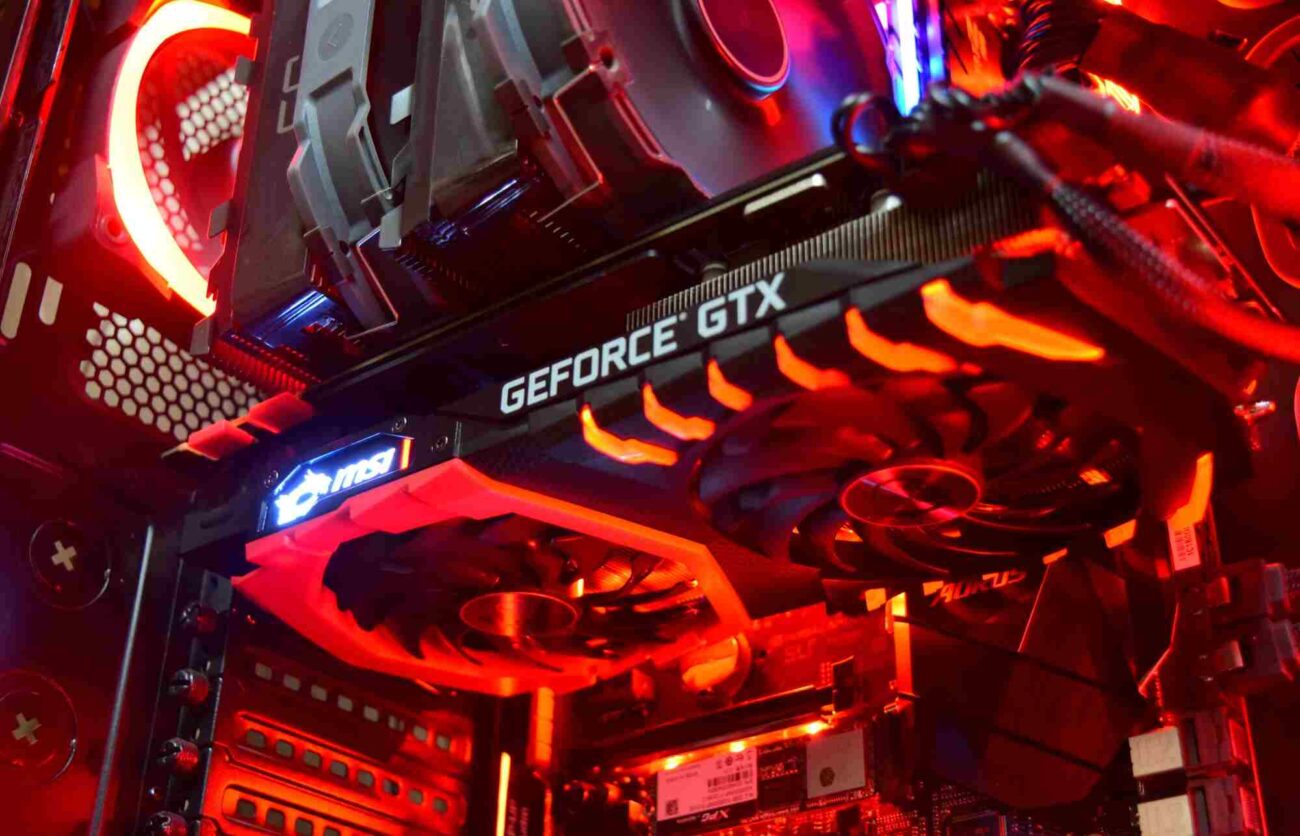
Если вы хоть раз задумывались, почему игры начинают тормозить, видеокарта начинает глючить или вовсе не поддерживает последние технологии, возможно, проблема кроется в устаревших драйверах. Обновление драйверов видеокарты — это одна из самых простых и эффективных процедур, которая помогает не только улучшить производительность системы, но и решить множество проблем в работе графического адаптера. В этой статье мы подробно расскажем, как обновить драйверы видеокарты на примере популярных производителей NVIDIA и AMD. Неважно, новичок вы или опытный пользователь — инструкция понятна и проста!
Почему так важно обновлять драйверы видеокарты?
Вы, вероятно, сталкивались с ситуациями, когда система предлагает обновить драйверы, но вы откладываете это на потом. Может показаться, что «работает — и ладно». Однако регулярное обновление драйверов видеокарты — это не просто способ поддерживать железо в рабочем состоянии, это также возможность выходить на новый уровень комфорта и стабильности, особенно если вы геймер или работаете с графикой.
С каждым обновлением драйвера производители исправляют ошибки, увеличивают скорость работы, добавляют поддержку новых технологий и оптимизируют взаимодействие с программами. Например, запуск нового игрового блокбастера без свежего драйвера может привести к падениям FPS или графическим артефактам. Да и в случае с профессиональными приложениями для видеомонтажа или 3D-моделирования, правильные драйверы — залог плавной и быстрой работы.
Кроме того, старые драйвера могут создавать проблемы совместимости с новыми версиями операционных систем, что зачастую приводит к сбоям и зависаниям. Так что задача обновить драйверы видеокарты — это своего рода профилактика, которая значительно продлевает жизнь вашему компьютеру.
Как определить, какую видеокарту и драйвер нужно обновлять?
Прежде чем перейти к самому процессу обновления, важно знать, какая у вас видеокарта и какие драйвера ей подходят. В первую очередь вам нужно понять, какой у вас графический адаптер — NVIDIA или AMD. Это просто проверить, даже если вы новичок.
Проверка видеокарты в Windows
Для этого есть несколько способов, и мы рассмотрим самые простые:
- Через «Диспетчер устройств»: Нажмите клавиши Windows + X и выберите «Диспетчер устройств». В разделе «Видеоадаптеры» вы увидите точное название вашей видеокарты.
- Через «Информацию о системе»: Нажмите Windows + R, введите msinfo32 и в разделе «Компоненты» — «Дисплей» найдите сведения о графическом процессоре.
- С помощью программы GPU-Z: Это бесплатное приложение, которое покажет детальную информацию о вашей видеокарте и текущих драйверах.
Когда вы точно знали, какая у вас видеокарта, можно переходить к поиску и загрузке актуальных драйверов. Обновить драйверы видеокарты NVIDIA и AMD можно несколькими способами — вручную с официального сайта, автоматическим обновлением через фирменные утилиты или системные средства Windows. Рассмотрим каждый способ подробно.
Как обновить драйверы видеокарты NVIDIA
Вариант 1: Использование официального сайта NVIDIA
Самый надежный способ — скачать драйверы с официального сайта NVIDIA. Здесь вы найдете самые свежие версии, которые точно подходят именно для вашей видеокарты.
Пошаговая инструкция:
- Перейдите на сайт NVIDIA Driver Downloads.
- В разделе «Manual Driver Search» выберите тип вашей видеокарты, серию, операционную систему и язык.
- Нажмите кнопку «Search» (Поиск).
- Скачайте предложенный драйвер.
- Запустите установочный файл и следуйте инструкциям мастера установки. Обычно это просто — нужно выбирать «Далее» и соглашаться с условиями.
- Перезагрузите компьютер после установки.
Обязательно внимательно выбирайте версию драйвера. Для большинства пользователей подходят драйверы версии Game Ready Driver, которые оптимизированы для игр, или Studio Driver, если вы занимаетесь профессиональной работой с графикой.
Вариант 2: Использование NVIDIA GeForce Experience
Если вы хотите автоматизировать процесс обновления, скачайте специальную программу NVIDIA GeForce Experience. Это бесплатное приложение, которое не только обновляет драйверы, но и оптимизирует настройки игр для вашей видеокарты.
Как пользоваться:
- Скачайте GeForce Experience с официального сайта NVIDIA.
- Установите и запустите программу.
- Зайдите во вкладку «Драйверы» сверху.
- Программа сама определит текущую версию и покажет доступное обновление.
- Нажмите кнопку «Скачать» и дождитесь установки.
- Перезагрузите ПК.
GeForce Experience удобна тем, что экономит время и предлагает дополнительные инструменты для геймеров и создателей контента.
Как обновить драйверы видеокарты AMD
Вариант 1: Ручное скачивание с официального сайта AMD
Обновить драйверы видеокарты AMD можно через официальный сайт компании. Там представлены последние версии Radeon Software, включающие драйверы и утилиту настройки.
Пошагово:
- Зайдите на страницу AMD Support.
- В разделе «Поиск по продукту» выберите категорию, серию и модель вашей видеокарты.
- Выберите вашу операционную систему и кликните «Submit» (Отправить).
- Скачайте предложенный пакет драйверов.
- Запустите установку и следуйте простым подсказкам.
- Перезагрузите компьютер.
AMD предлагает две версии драйверов: обычные обычные и драйверы для профессионалов (Pro Software). Для большинства пользователей вполне достаточно простого Radeon Software.
Вариант 2: Утилита AMD Radeon Software
Аналогично NVIDIA, AMD выпускает собственную утилиту Radeon Software, которая упростит обновление и настройку видеокарты.
Инструкция:
- Откройте меню «Пуск» и найдите AMD Radeon Software. Если программы нет, скачайте ее с сайта AMD вместе с драйверами.
- Запустите программу и перейдите в раздел «Обновления», который обычно находится в нижнем левом углу interface.
- Нажмите «Проверить обновления». Если доступна новая версия, можно запустить загрузку и установку прямо из программы.
- После завершения перезагрузите ПК для применения изменений.
Это очень удобно, если вы не хотите самостоятельно искать сайт и выбирать нужный драйвер.
Автоматическое обновление через Windows Update: стоит ли использовать?
Многие пользователи сразу пытаются обновить драйверы через встроенный в Windows инструмент — Центр обновления Windows. И действительно, Windows Update предлагает драйвера для многих устройств, включая видеокарты.
Плюсы такого способа очевидны: не нужно искать программу или сайт, всё происходит автоматически. Однако у этого метода есть и ряд минусов. Во-первых, драйверы, предлагаемые через Windows Update, могут быть устаревшими или базовыми. Они обеспечивают только базовую работоспособность и могут не иметь всех оптимизаций и функций.
Во-вторых, Windows Update редко обновляет драйверы «именно в тот момент», когда это нужно — новые версии могут выходить раньше, чем Microsoft внесет их в свой каталог.
Таким образом, если вы хотите играть в новейшие игры или использовать графику на полную, лучше обновлять драйверы NVIDIA и AMD вручную или с помощью их фирменных утилит.
Полезные советы и рекомендации при обновлении драйверов видеокарты
Чтобы обновить драйверы видеокарты без проблем, нужно соблюдать несколько простых правил. Они помогут избежать ошибок и сделают процесс комфортным.
- Создайте точку восстановления системы. Это небольшая страховка на случай, если после установки драйвера возникнут проблемы — вы сможете откатить систему к предыдущему состоянию.
- Удалите старые драйвера. Иногда стоит предварительно полностью удалить текущий драйвер с помощью утилит вроде Display Driver Uninstaller (DDU). Это поможет избежать конфликтов и очистит систему от остатков.
- Закрывайте ненужные программы во время установки. Это предотвратит зависания и обеспечит четкую установку драйвера.
- Следите за совместимостью с вашей ОС. Обратите внимание, что драйвер для Windows 10 не всегда подходит для Windows 11 и наоборот. Выбирайте драйвера, учитывая версию вашей операционной системы.
- Регулярно проверяйте обновления. Даже если сейчас всё работает стабильно, установленные драйверы со временем устаревают. Раз в месяц-две полезно проверять наличие новых версий.
Сравнительная таблица обновления драйверов видеокарт NVIDIA и AMD
| Критерий | Обновление NVIDIA | Обновление AMD |
|---|---|---|
| Обновление с официального сайта | Да, через NVIDIA Driver Downloads | Да, через AMD Support |
| Автоматическое обновление | GeForce Experience | AMD Radeon Software |
| Обновление через Windows Update | Возможна, но устаревшие | Возможна, но устаревшие |
| Удобство использования фирменного ПО | Высокое, особенно для геймеров | Высокое, с дополнительными настройками |
| Особенности | Два основных драйвера (Game Ready и Studio) | Драйверы обычные и Pro профессиональные |
Что делать, если обновление драйвера видеокарты прошло неудачно?
Иногда обновление драйверов может пройти не так гладко, как хотелось бы. Это может проявляться в виде черных экранов, синих экранов смерти (BSOD), ухудшении производительности или даже полной потере видео.
Если после установки нового драйвера начали возникать проблемы, не паникуйте. Вот что можно сделать:
- Используйте точку восстановления. Если вы сделали её заранее, просто откатите систему к предыдущему состоянию.
- Войдите в безопасный режим. Там можно удалить проблемный драйвер через диспетчер устройств или запустить Display Driver Uninstaller.
- Установите более старую, стабильную версию драйвера. Иногда последние версии содержат ошибки, и хотя это бывает редко, лучше использовать драйвер, который точно работал.
- Обратитесь к сообществам пользователей и форумам. Нередко проблемы с конкретной версией драйвера уже обсуждаются, и кто-то предложит рабочее решение.
Не игнорируйте неполадки. Со временем неправильная установка драйверов может «сломать» систему, и тогда восстановление займет гораздо больше сил и времени.
Заключение
Обновление драйверов видеокарты — это несложная операция, которая значительно улучшит работу вашего компьютера, особенно если вы активно используете графику для игр, работы или творчества. Как мы выяснили, для видеокарт NVIDIA и AMD процесс обновления во многом схож: можно скачать драйверы с официального сайта, использовать фирменные утилиты GeForce Experience или Radeon Software, либо обновлять через Windows Update. Однако именно ручное обновление либо с помощью специализированных программ обеспечивает максимальную актуальность и эффективность драйверов.
Не забывайте создавать точки восстановления перед обновлением, периодически проверяйте новые версии и внимательно следите за совместимостью драйверов с вашей операционной системой. Если что-то пошло не так после обновления, не спешите паниковать — всегда есть возможность отката или обращения к сообществам для поддержки.
В итоге, регулярно обновляя драйверы видеокарты NVIDIA или AMD, вы сохраняете ваш ПК быстрым, стабильным и готовым к любым задачам. Это простой, но важный шаг к тому, чтобы максимально раскрыть потенциал вашего компьютера и получать от него только удовольствие.
