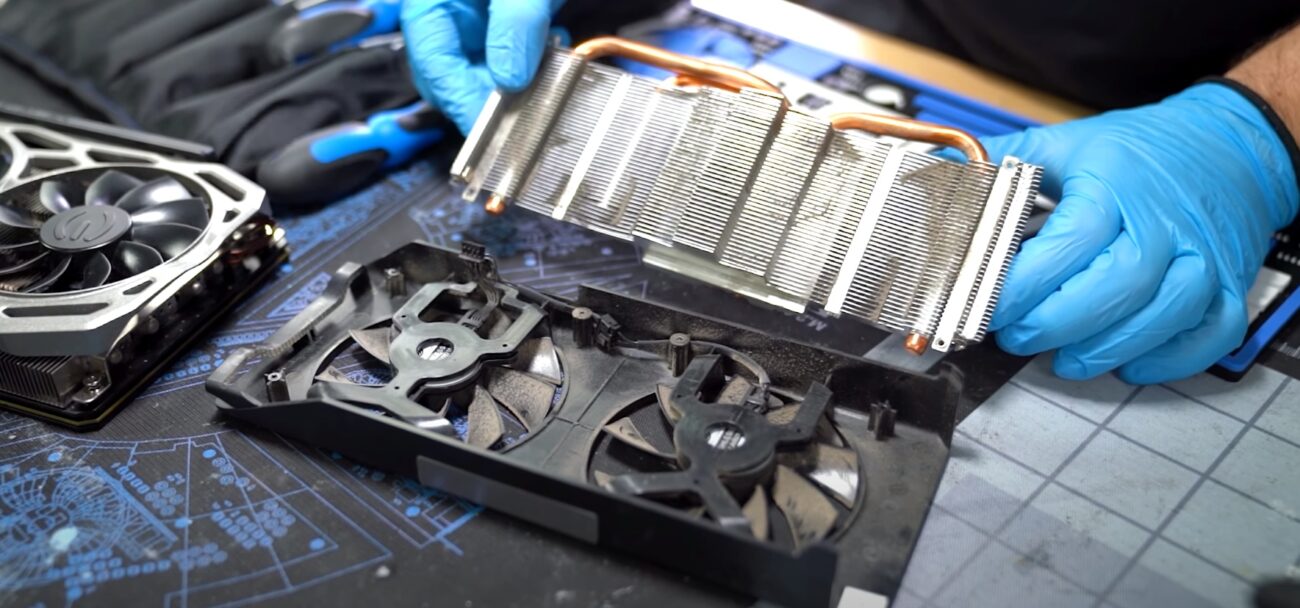
Видеокарта – одна из ключевых комплектующих вашего компьютера, от которой во многом зависит производительность и стабильность системы. Часто многие пользователи забывают, что пыль и грязь на видеокарте не просто портят её внешний вид, а могут привести к перегреву, снижению производительности и даже к поломке. В этой статье мы подробно расскажем, как почистить видеокарту от пыли, чтобы она служила дольше и работала эффективнее. Это пошаговое руководство подойдет как для новичков, так и для тех, кто уже имел опыт «самолечения» своих комплектующих.
Почему важно чистить видеокарту от пыли
Пыль – невидимый враг, который медленно, но верно разрушает любой компьютер, особенно его элементы охлаждения. Видеокарта работает под высокой нагрузкой и выделяет много тепла. Если вентиляторы и радиаторы забиваются пылью, течет перегрев, и компоненты начинают работать в стрессовом режиме. Это не только снижает FPS в играх или качество графики в приложениях, но и сокращает срок службы устройства.
Замедленное охлаждение приводит к тому, что видеокарта может включать аварийное отключение или снижать частоты, чтобы не перегреваться. Всё это случается из-за банальной пыли, которая накопилась внутри на протяжении нескольких месяцев или лет. Регулярная чистка способна предотвратить многие проблемы, связанные с производительностью и долгосрочной стабильностью.
Что понадобится для чистки видеокарты
Перед тем как перейти к практическому разделу, расскажем, какие инструменты и материалы пригодятся. Ваша задача — собрать всё необходимое, чтобы процесс был комфортным и безопасным для компонентов.
- Отвертки: обычно крестовая отвертка подойдет для снятия видеокарты с материнской платы.
- Баллон со сжатым воздухом:</strong отличный способ удалить пыль из труднодоступных мест без риска повредить компонент.
- Мягкая кисточка:</strong для аккуратного удаления пыли с вентиляторов и радиаторов.
- Антистатический браслет:</strong советуем приобрести или хотя бы трогать корпус, чтобы снять статический заряд и не повредить электронику.
- Салфетки или сухая ткань:</strong для протирания внешних частей.
- Термопаста:</strong если планируете демонтировать кулер, лучше сменить термопасту для лучшего охлаждения.
Подготовьте удобное рабочее место с хорошим освещением и минимальным скоплением пыли. Это важно для безопасности и качества работы.
Подготовка к процессу: безопасность и отключение
Перед тем как начать, обязательно выключите компьютер и отключите его от электросети. Это базовое правило, которое многие игнорируют, но риск поражения электрическим током или выхода из строя компонентов очень велик. Лучше перестраховаться.
Если вы впервые разбираете компьютер, изучите заранее расположение всех шлейфов и креплений видеокарты. Делайте фото на каждом шаге, чтобы проще было потом собрать устройство обратно. Это поможет избежать ошибок и не повредить дорогие комплектующие.
Пошаговое руководство по чистке видеокарты
Шаг 1: Снятие видеокарты с компьютера
Для начала аккуратно откройте корпус системного блока. В зависимости от модели корпуса это могут быть винты сзади или боковые панели, которые снимаются без инструментов. Найдите видеокарту – это крупный компонент, расположенный в слоте PCI-E на материнской плате.
Открутите крепежные винты, держащие видеокарту, и освободите фиксаторы, если они есть. Очень аккуратно вытащите видеокарту из слота, стараясь не повредить другие компоненты. Карт не должны быть тряски или резких движений.
Шаг 2: Внешняя очистка от пыли и грязи
С помощью баллона с сжатым воздухом осторожно продуйте всю поверхность видеокарты, направляя поток воздуха на вентиляторы и радиаторы. Делайте это короткими импульсами и держите банку вертикально, чтобы избежать попадания жидкости.
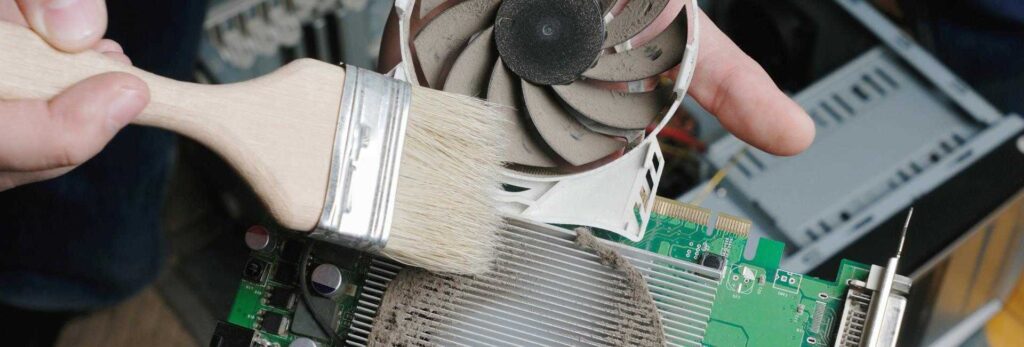
Если пыль устаревшая и уплотнилась, используйте мягкую кисточку для ее удаления, особенно тщательно пройдитесь по лопастям вентиляторов и ребрам радиатора. Очень важно не нажимать слишком сильно, чтобы не повредить ось вентилятора и не погнуть тонкие ребра радиатора.
Шаг 3: Чистка вентиляторов видеокарты
Вентиляторы – самое проблемное место, так как в них скапливается много пыли, грязи и даже волос. Если вентиляторы могут вращаться, зафиксируйте их пальцем, чтобы вентилятор не крутился во время продувки. Это поможет избежать механических повреждений.
Снова используйте баллон с воздухом и кисточку. Если вентилятор легко снимается (некоторые модели позволяют снять лопасти), аккуратно снимите их и почистите отдельными элементами детально.
Шаг 4: Опциональная разборка видеокарты и смена термопасты
Если вы хотите провести глубокую очистку и улучшить охлаждение, рекомендую снять кулер с видеокарты. Учтите: этот шаг подходит только для уверенных пользователей, так как потребуется повторная замена термопасты.
Последовательность действий:
- Открутите винты на обратной стороне видеокарты, фиксирующие радиатор и вентиляторы.
- Аккуратно отсоедините кабели вентиляторов.
- Снимите радиатор.
- Удалите старую термопасту с GPU с помощью изопропилового спирта или специальных средств.
- Нанесите новый слой термопасты тонким и равномерным слоем.
- Соберите конструкцию в обратном порядке.
Этот процесс немного сложнее, зато позволяет значительно улучшить тепловой режим и продлить срок службы видеокарты.
Как часто нужно чистить видеокарту от пыли
Оптимальная частота чистки – каждые 6 месяцев. В реальных условиях всё зависит от среды, в которой находится ваш компьютер. Если вы держите ПК на полу, рядом с окнами или в помещении с повышенной пылью, проводить чистку лучше чаще, например, раз в 3-4 месяца.
Обратите внимание на признаки перегрева или повышенного шума от вентиляторов – это явные индикаторы того, что требуется очистка. Регулярное профилактическое обслуживание позволит избежать серьезных проблем.
Типичные ошибки при чистке видеокарты и как их избежать
Чистка видеокарты – довольно простая процедура, но даже тут можно набрать критических ошибок, которые наносят вред компоненту. Вот список наиболее частых ошибок и рекомендации, как их избежать:
| Ошибка | Причина | Как избежать |
|---|---|---|
| Использование пылесоса для удаления пыли | Пылесос создаёт статическое электричество и слабый негативный эффект на вентиляторы | Используйте баллон со сжатым воздухом или кисточку |
| Снятие кулера без опыта | Риск повреждения креплений и неправильной сборки | Если не уверены – не разбирайте, либо изучите инструкции и ролики по вашей модели |
| Нанесение термопасты толстым слоем | Плохой контакт и перегрев | Наносите тонким, равномерным слоем |
| Продувка воздуха под неправильным углом | Попадание влаги и повреждение платы | Держите баллон вертикально и используйте короткие порывы воздуха |
Полезные советы и лайфхаки для эффективной чистки видеокарты
Хотите сделать процесс максимально эффективным и безопасным? Вот несколько советов, которыми пользуются профессионалы и опытные пользователи:
- Перед чисткой положите видеокарту на чистую, мягкую поверхность, чтобы не поцарапать детали.
- Используйте антистатический браслет – он избавит вас от риска пластикового повреждения электроники.
- Не забудьте протереть корпус компьютера и блок питания – пыль может попадать внутрь видеокарты именно оттуда.
- После чистки проверьте температуру видеокарты с помощью программ, например, MSI Afterburner или GPU-Z.
- Если вентиляторы издают необычные звуки, попробуйте смазать их специальным маслом для вентиляторов, но аккуратно.
Распространенные мифы о чистке видеокарт
В интернете можно встретить много разных рекомендаций и страшилок про чистку видеокарт. Давайте разберемся с самыми популярными мифами:
Миф 1: Чистка видеокарты аннулирует гарантию
На самом деле, простая чистка (удаление пыли) не влияет на гарантию. Однако, если вы разбираете устройство и снимаете радиатор, при отсутствии навыков стоит нести риски – производитель может отказать в обслуживании в этом случае.
Миф 2: Лучше не трогать кулеры, чтобы не сломать
Если снимать и чистить вентиляторы аккуратно, никаких повреждений не будет. Главное – не использовать силу и не гнуть лопасти.
Миф 3: Пылесос – эффективный способ чистки
Пылесос может создавать опасный статический заряд и повредить видеокарту. Поэтому лучше использовать сжатый воздух или кисточку.
Краткая сводка по инструментам и материалам
| Инструмент/Материал | Назначение | Советы по выбору |
|---|---|---|
| Отвертка крестовая | Снятие видеокарты и крепежных элементов | Подберите под размеры винтов в вашем ПК |
| Баллон сжатого воздуха | Удаление пыли без механического воздействия | Выбирайте продукт без влаги, с удобным носиком |
| Мягкая кисточка | Удаление грязи с труднодоступных мест | Щетина не должна быть жесткой, чтобы не повредить |
| Антистатический браслет | Защита от статического электричества | Рекомендуется при любых манипуляциях с электроникой |
| Термопаста | Улучшение теплового контакта GPU с радиатором | Используйте качественную маркировку, предназначенную для видеокарт |
Дополнительные рекомендации по уходу за видеокартой
Чистка – это только часть заботы о вашей видеокарте. Чтобы она служила дольше и лучше, придерживайтесь нескольких простых правил:
- Держите компьютер в чистом помещении с минимальной пылью.
- Следите за температурой компонентов с помощью специальных программ.
- Не блокируйте вентиляционные отверстия корпуса – обеспечьте правильный воздушный поток.
- Периодически проверяйте состояние вентиляторов и, если слышите скрипы или визги, смазывайте или меняйте их.
- Не перегружайте видеокарту сверх её возможностей.
Заключение
Чистка видеокарты от пыли – это простая, но крайне важная процедура, которая поможет вашему компьютеру работать быстрее, стабильнее и дольше. Иногда достаточно лишь аккуратно продуть вентиляторы и радиаторы сжатым воздухом, а в более продвинутых случаях стоит менять термопасту и делать полноценную разборку устройства. Важно помнить про безопасность и использовать подходящие инструменты, чтобы не нанести вред. Следуя этому пошаговому руководству, вы значительно улучшите работу своей видеокарты и продлите срок её службы.
Не пренебрегайте уходом за своим железом — пусть ваша видеокарта всегда сохраняет производительность и радует качественной графикой!
