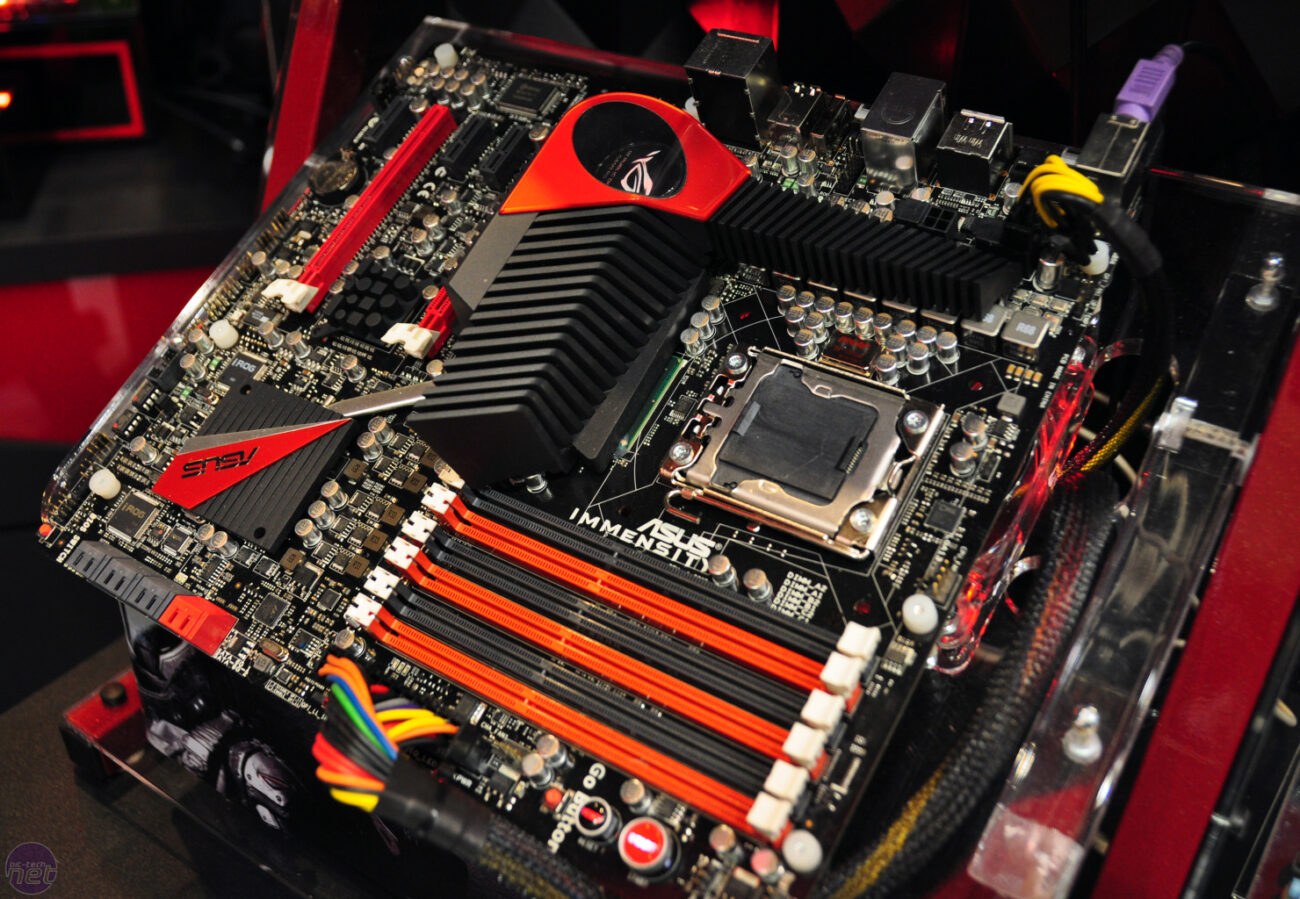
Материнская плата — это сердце любого компьютера. Она связывает все компоненты воедино и отвечает за стабильную работу системы. Но что происходит, когда это сердце начинает перегреваться? Почему материнская плата перегревается? Какие тревожные сигналы указывают на проблему, и как с ней справиться? В этой статье мы подробно разберём причины перегрева материнской платы и способы его устранения. Всё будет просто, понятно и полезно, даже если вы не эксперт в ремонте компьютеров.
Что такое материнская плата и почему её температура важна
Материнская плата — это большая печатная плата с множеством разъёмов и микросхем. Она соединяет процессор, память, видеокарту, дисководы и другие устройства. Каждый компонент взаимодействует через неё. Если материнская плата начинает перегреваться, это может привести к неисправностям, сбоям и даже полной потере данных.
Повышение температуры влияет на стабильность работы, ускоряет износ элементов и может привести к коротким замыканиям. Больше того, из-за перегрева материнская плата может просто отказать, и тогда ремонт будет стоить дорого и отнимать время.
Основные причины перегрева материнской платы
Давайте теперь посмотрим, почему материнская плата перегревается. Причины можно разделить на несколько групп.
1. Плохая система охлаждения
Система охлаждения — незаменимый элемент в любом ПК. Если на процессоре или чипсете не установлены кулеры, или они работают неправильно, то плата будет греться сильнее. Нередко пользователи забывают про чистку вентиляторов и радиаторов — пыль накапливается, ухудшая теплоотвод.
2. Некачественная термопаста или её недостаток
Термопаста наносится на процессор и микросхемы, чтобы улучшить контакт с радиатором. Под воздействием времени или неправильной установки она может высохнуть или быть нанесена неравномерно. В итоге тепло плохо отводится.
3. Перегрузка компонентов
Материнская плата передает питание всем подключённым устройствам. Если подключены слишком мощные компоненты или множество устройств, плата может работать на пределе, перегреваясь. Особенно это актуально для видеокарт, больших оперативных комплексов, дополнительных SSD и других расширений.
4. Неисправности элементов платы
Иногда причина заключается в повреждённых цепях питания, резисторах или конденсаторах. Они могут перегреваться из-за брака или старения, и тогда плата сама становится источником тепла.
5. Плохая вентиляция корпуса
Если корпус слишком плотно закрыт, нет сквозного воздуха или установлено мало вентиляторов, горячий воздух остаётся внутри. Даже самые эффективные радиаторы будут бесполезны без правильного охлаждения корпуса.
Как определить, что материнская плата перегревается
Если вы замечаете нестабильную работу компьютера, постоянные перезагрузки, зависания или даже «синие экраны смерти», возможно, причина в перегреве. Но как убедиться в этом?
Проверяем температуру через BIOS и программы
- Зайдите в BIOS — там обычно есть раздел с мониторингом температуры.
- Используйте программы вроде HWMonitor, AIDA64 или Speccy, которые читают датчики температуры.
Если температура материнской платы превышает 60-70 градусов Цельсия в простое, это повод для беспокойства. При нагрузках она может подниматься до 80 градусов, но не выше.
Визуальные признаки проблем с нагревом
Посмотрите внутрь корпуса на компоненты. Если радиаторы покрыты толстым слоем пыли, кулеры вращаются медленно или с шумом, стоит срочно заняться их обслуживанием. Иногда на материнке видны ожоги или деформации — это признак серьёзных перегревов.
Способы устранения перегрева материнской платы
Хорошая новость в том, что большинство проблем с перегревом решаемы. Для начала проверим самые простые пути.
Чистка и обслуживание системы охлаждения
Первое, что нужно сделать — вскрыть корпус и тщательно почистить вентиляторы, радиаторы и саму плату от пыли. Используйте мягкую кисточку и сжатый воздух или обычный пылесос с узкой насадкой. Не забывайте про кулер процессора и блока питания.
Замена термопасты
Если термопаста старая или неправильно нанесена, требуется аккуратно снять радиатор процессора, очистить поверхность и нанести новый слой пасты. Делайте это осторожно — лишнее или недостаточное количество может ухудшить теплообмен.
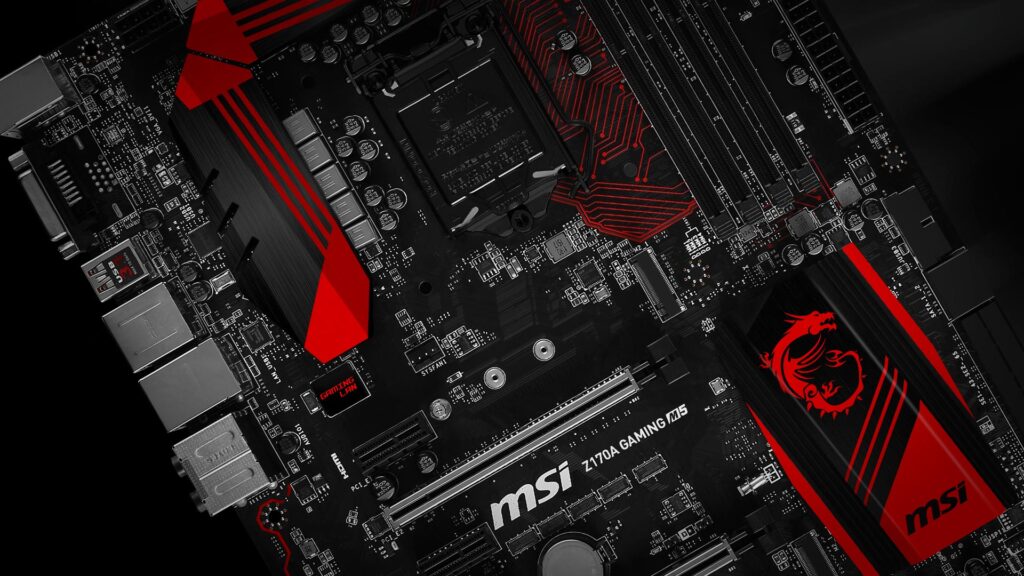
Проверка и замена кулеров
Проследите, чтобы все вентиляторы работали исправно. При необходимости замените изношенные или слабые кулеры на более эффективные модели. Иногда достаточно добавить дополнительный корпусной вентилятор для улучшения вентиляции.
Обеспечение правильного воздушного потока в корпусе
Корпус должен иметь входы и выходы для воздуха. Вентиляторы нужно располагать так, чтобы холодный воздух поступал спереди и снизу, а горячий выходил сверху и сзади. Поддерживайте эту схему для нормального охлаждения.
Перепроверка подключённых компонентов
Если на плату подключено слишком много устройств, попробуйте временно отключить некоторые из них, чтобы снизить нагрузку. Иногда помогает обновление BIOS — производители оптимизируют энергопотребление и управление вентиляторами.
Технические советы и рекомендации
Таблица: Рекомендуемые температурные диапазоны для компонентов платы
| Компонент | Оптимальная температура (°C) | Максимальная безопасная температура (°C) |
|---|---|---|
| Материнская плата (чипсет) | 30-50 | 70 |
| Процессор | 35-65 | 85-90 |
| Оперативная память | 30-50 | 70 |
| Видеокарта | 40-70 | 90 |
Советы по охлаждению материнской платы
- Регулярно проводите профилактическую чистку — не реже чем раз в 3-6 месяцев.
- Следите за состоянием термопасты, меняйте каждые 2-3 года или при необходимости.
- Используйте качественные кулеры с хорошим воздушным потоком.
- Обеспечьте правильное размещение и поток воздуха в корпусе.
- Проверяйте температуру с помощью специальных приложений.
- Обновляйте BIOS и драйверы для оптимальной работы оборудования.
- Не перегружайте систему лишними устройствами или экстремальными разгоном.
К чему может привести длительный перегрев материнской платы
Перегрев — это не просто временный дискомфорт. Он несёт серьёзные риски для вашего компьютера. Длительный перегрев может привести к:
- Снижению производительности из-за автоматического снижения тактовых частот.
- Неожиданным перезагрузкам и сбоям.
- Повреждению электронных компонентов, вплоть до выхода их из строя.
- Уменьшению срока службы компьютера.
- Потере важных данных из-за сбоя программ или жёсткого диска.
Особенно опасен перегрев при интенсивной работе или играх, когда нагрузка высокая.
Профилактика — залог надежной работы материнской платы
Чтобы избежать всех этих проблем, важно не только устранять перегрев, но и предотвращать его появление. Вот несколько ключевых рекомендаций:
1. Регулярный уход и чистка
Пыль — главный враг систем охлаждения. Обеспечивайте регулярные профилактические меры, не допускайте её накопления.
2. Контроль температуры
Используйте ПО для мониторинга и обращайте внимание на температуру сразу, как только видите отклонения от нормы.
3. Обновление компонентов и программ
Своевременно меняйте термопасту, приводите в порядок вентиляторы и обновляйте драйверы, BIOS и другие прошивки.
4. Выбор подходящего корпуса
Учтите, что хороший корпус с качественным охлаждением стоит недорого, но он может значительно продлить жизнь вашим комплектующим.
5. Избегание экстремального разгона
Разгон увеличивает нагрузку и выделение тепла. Если вы не уверены в своих знаниях, лучше не рискуйте.
Что делать, если простые способы не помогли
Иногда проблемы перегрева могут быть связаны с более глубокими неисправностями, например, поломкой самого чипсета, повреждением цепей питания или браком деталей. В таких случаях:
- Обратитесь к специалисту по ремонту компьютеров.
- Проверьте гарантийный срок — возможно, потребуется замена оборудования.
- Если материнская плата старая, имеет смысл задуматься о её замене на новую модель.
Попытки ремонта без соответствующего опыта могут привести к ещё худшему результату, поэтому не стоит рисковать.
Заключение
Перегрев материнской платы — серьёзная проблема, которая может привести к поломке вашего компьютера и потере данных. Однако, большинство причин легко устранимы с помощью регулярного ухода, правильной системы охлаждения и мониторинга температуры. Эта статья поможет вам понять, почему материнская плата перегревается, как выявлять признаки перегрева и что делать, чтобы избежать неприятностей. Помните, что своевременный уход и профилактика — лучший путь к долгой и надёжной работе вашего ПК. Не игнорируйте тепло, ведь от него напрямую зависит стабильность и безопасность вашей техники!
