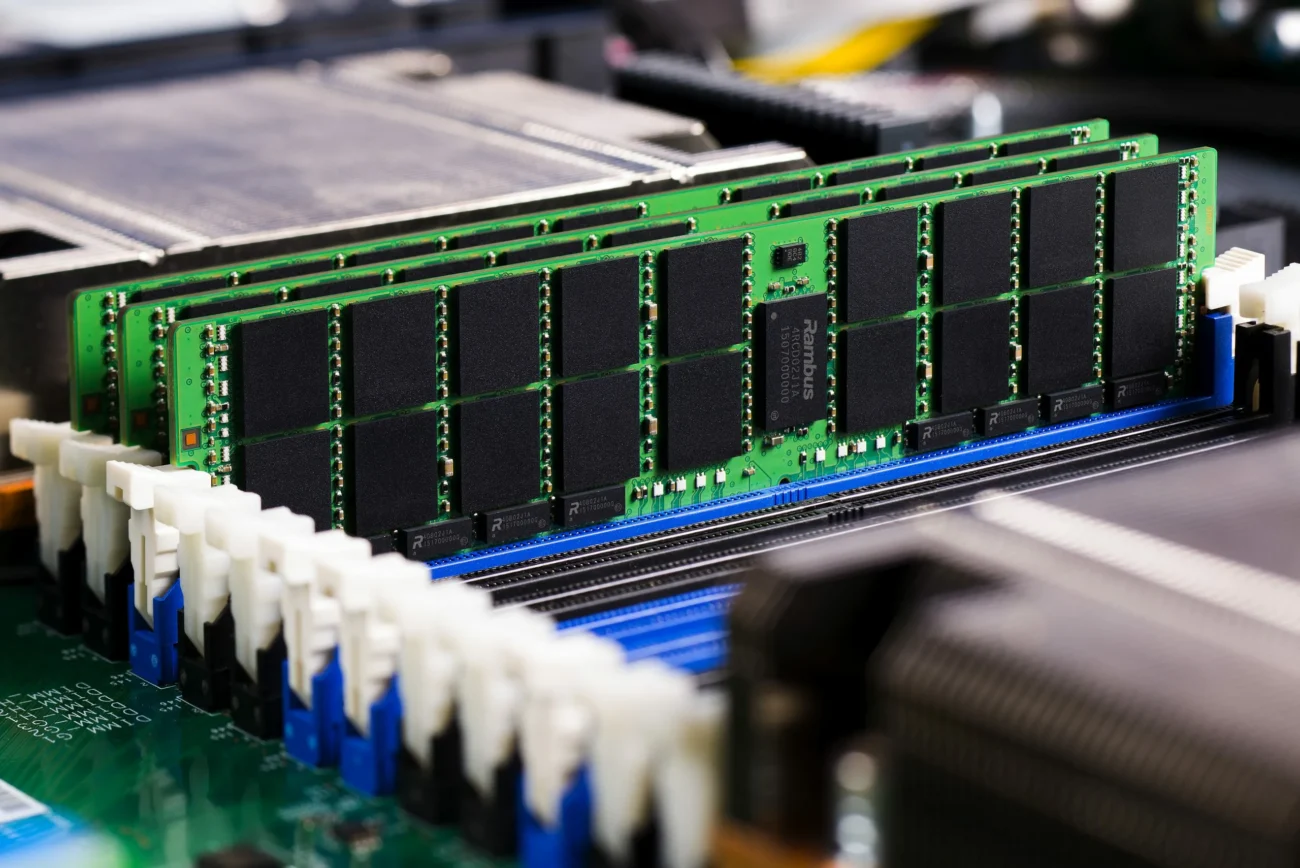
Вы когда-нибудь задумывались, что делать, если ваш компьютер начинает тормозить, зависать или просто перестает справляться с привычными задачами? Ответ зачастую кроется в оперативной памяти, или как ее еще часто называют — в ОЗУ (RAM). Увеличение объема оперативки — один из самых эффективных и доступных способов ускорить работу ПК. Но как правильно установить оперативную память, если вы никогда этим не занимались? Не волнуйтесь! В этой статье мы подробно, шаг за шагом, разберем процесс установки оперативной памяти в ваш компьютер. И поверьте, это гораздо проще, чем кажется на первый взгляд.
Мы рассмотрим, какие бывают типы памяти, на что обращать внимание перед покупкой, как подготовить системный блок, как подобрать подходящие модули, а главное — как правильно и безопасно установить их, чтобы все заработало без проблем. Также вы узнаете о самых частых ошибках и способах их избежать. Поехали!
Что такое оперативная память и зачем она нужна?
Давайте начнем с базового понимания. Оперативная память — это быстрое временное хранилище, которое компьютер использует для работы с программами и данными в реальном времени. Если провести аналогию, то оперативка — это как рабочий стол: чем больше у вас рабочего пространства, тем удобнее и быстрее вы можете выполнять задачи. Если стол маленький, вы вынуждены постоянно переставлять и перекладывать вещи, теряя время.
Чем больше оперативной памяти в компьютере, тем больше приложений одновременно может работать без тормозов. Особенно это важно для тех, кто часто работает с ресурсоёмкими программами: видеоредакторами, игровыми новинками, виртуальными машинами и так далее.
Кроме объема (измеряется в гигабайтах, ГБ), у оперативной памяти есть еще несколько ключевых характеристик: частота (скорость передачи данных), тайминги, тип (DDR3, DDR4, DDR5). Все это влияет на производительность и совместимость.
Основные функции оперативной памяти
- Хранение текущих данных и инструкций: во время работы программы данные загружаются из жесткого диска в оперативную память, откуда CPU их быстрее считывает.
- Обеспечение быстрого доступа: в отличие от жесткого диска или SSD, RAM обеспечивает почти мгновенный доступ к информации.
- Поддержка многозадачности: позволяет запускать несколько программ одновременно без существенного снижения скорости.
Если оперативной памяти мало, компьютер начинает использовать swap-файл на жестком диске, что сильно замедляет работу системы, ведь дисковая память намного медленнее RAM.
Типы и характеристики оперативной памяти: на что обратить внимание при выборе?
Перед покупкой оперативной памяти важно понимать, какие модули совместимы с вашим компьютером. Не каждый модуль подойдет, и не каждый подойдет оптимально. Разберем основные параметры, на которые нужно обратить внимание.
Тип памяти
Современные персональные компьютеры используют различные типы RAM, различающиеся по архитектуре и скорости работы. Основные на сегодня — DDR3, DDR4 и DDR5.
| Тип | Год выпуска | Частота, МГц | Напряжение, В | Совместимость | Особенности |
|---|---|---|---|---|---|
| DDR3 | 2007 | 800-2133 | 1.5 | Устаревшие платформа | Медленнее и энергоемче |
| DDR4 | 2014 | 1600-3200 | 1.2 | Современные ПК и ноутбуки | Высокая скорость и эффективность |
| DDR5 | 2020 | 3200-4800+ | 1.1 | Новые модели материнских плат | Максимальная пропускная способность |
Важно: DDR-память не взаимозаменяема — модули DDR3 нельзя вставить в слот DDR4 и наоборот по причине разного расположения контактов и напряжения.
Объем памяти
Объем оперативной памяти обычно выражается в гигабайтах (ГБ). Для большинства современных задач комфортно иметь минимум 8 ГБ, для игр и серьезных программ — 16 и более. Но не стоит покупать много памяти без проверки совместимости и нужд конкретной системы.
Частота и тайминги
Частота оперативной памяти, измеряемая в мегагерцах (МГц), показывает скорость обмена данными между памятью и процессором. Чем выше частота – тем быстрее работает память. Тайминги указываются в числах вроде 16-18-18-38 и показывают задержки при выполнении определенных операций. Меньшие тайминги — лучше.
Совместимость с материнской платой
Очень важный момент! Перед покупкой необходимо узнать, какие типы и объемы памяти поддерживает ваша материнская плата и процессор. Это можно сделать, изучив спецификации на сайте производителя или используя утилиты, которые показывают параметры вашей системы.
Подготовка к установке оперативной памяти
Перед тем как приступить к установке, нужно правильно подготовить системный блок и собрать необходимые инструменты. Хотя процесс довольно простой, слишком спешить не стоит. Небрежное обращение с компонентами может привести к повреждениям.
Что понадобится?
- Компьютер и новые модули оперативной памяти
- Отвертка (обычно крестовая)
- Антистатический браслет (если есть) или хотя бы несколько секунд для снятия статического электричества, прикоснувшись к металлической поверхности корпуса
- Чистое и хорошо освещенное рабочее место
Что касается ОС — лучше всего выключить компьютер, отключить от сети, удалить все кабели. Это гарантирует вашу безопасность и сохранность компонентов.
Этапы подготовки
- Выключите компьютер и полностью отключите питание.
- Снимите боковую панель корпуса, чтобы получить доступ к материнской плате.
- Обезопасьте себя от статики: коснитесь металлической части корпуса для разрядки статического электричества. Если есть антистатический браслет — наденьте его.
- Определите расположение слотов для оперативной памяти: обычно они расположены рядом с процессором и имеют защелки по бокам.
Пошаговая инструкция установки оперативной памяти
Теперь самый важный момент — напрямую установка модулей RAM. Давайте разберем все по шагам, чтобы вы могли сделать это самостоятельно, даже если никогда раньше не открывали системный блок.
Шаг 1: Определите существующие модули и слоты
Осмотрите слоты оперативной памяти на материнской плате. Если в них уже установлена память, узнайте, сколько свободных слотов осталось и какого типа модуль у вас установлен. Если все слоты заняты, возможно, вам придется заменить существующие модули на более крупные.
Шаг 2: Раскройте защелки слотов
Зазорные защелки по бокам слотов нужно аккуратно отвести наружу. Это позволит свободно вставлять новые модули и фиксировать их.
Шаг 3: Совместите модули с разъемом
Обратите внимание, что контакты на модуле имеют выемку, которая должна совпадать с выступом внутри слота. Это предотвращает неправильную установку. Если не совпадает, не стоит применять силу!
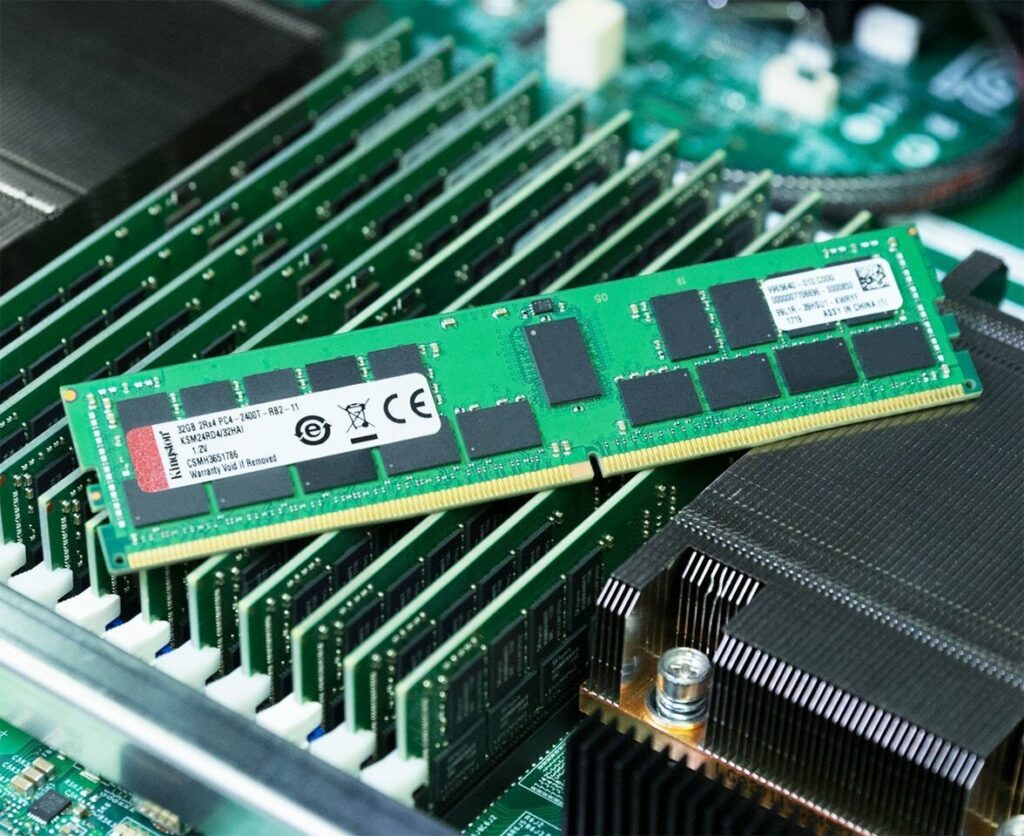
Шаг 4: Вставьте модуль оперативной памяти
Аккуратно, ровно и с небольшим усилием вставьте модуль в слот. В правильном положении он встанет на место, защелки автоматически защелкнутся или вам придется закрыть их вручную.
Шаг 5: Проверьте установку
Убедитесь, что модуль ровно сидит в слоте, а защелки надежно зафиксировали его по бокам. Если все сделано правильно, модуль не должен болтаться.
Шаг 6: Закройте корпус и подключите питание
Поставьте на место боковую крышку системного блока, подключите все кабели и включите компьютер.
Проверка работы установленной оперативной памяти
После включения важно убедиться, что система видит новую память и работает стабильно. Для этого существует несколько способов, от встроенных в ОС до сторонних программ.
Способы проверки
| Метод | Описание | Достоинства |
|---|---|---|
| Свойства системы | В Windows по правой кнопке мыши по “Этот компьютер” → “Свойства”. Посмотреть общий объем RAM. | Очень просто и быстро |
| Диспетчер задач | Ctrl+Shift+Esc → вкладка “Производительность” → “Память”. Видна текущая загрузка и объем. | Удобно для мониторинга в режиме реального времени |
| Программы диагностики (CPU-Z, AIDA64 и др.) | Позволяют проверить параметры модулей: частоту, тайминги, количество слотов занято. | Подробная информация и стабильность работы |
| MemTest86 | Специализированное приложение для стресс-теста оперативной памяти с целью выявления ошибок. | Глубокая диагностика |
Если система видит новый объем памяти и не выдает ошибок при включении — значит вы сделали все правильно! Если появляются звуковые сигналы BIOS или компьютер не загружается — стоит проверить установку и совместимость памяти.
Типичные ошибки при установке оперативной памяти и как их избежать
Давайте рассмотрим распространенные проблемы, с которыми сталкиваются пользователи при самостоятельной замене или добавлении модулей RAM, и способы их избежать.
Ошибка №1: Неправильный тип памяти
Самая частая причина — попытка установить модуль DDR4 в слот DDR3 либо наоборот. В этом случае модуль просто не вставится. Решение — внимательно изучить характеристики материнской платы и модуля.
Ошибка №2: Неплотная фиксация модуля
Если модуль не до конца вставлен или защелки не закрылись, память не будет работать. Будьте аккуратны, используйте умеренное усилие и проверяйте фиксацию.
Ошибка №3: Несовместимость по частоте и таймингам
Хотя современные платы обычно умеют подстраиваться под разные частоты и тайминги, использование слишком «нетипичного» модуля может приводить к нестабильности. Подбирайте модули с похожими характеристиками.
Ошибка №4: Неотключенное питание и статика
Если не обесточить ПК или не разрядиться от статики перед работой, можно повредить компоненты. Всегда соблюдайте меры безопасности.
Ошибка №5: Попытка смешивания новых и старых модулей
Смешивать разные бренды или типы памяти можно, но это часто приводит к мини-ошибкам в работе. Лучше ставить одинаковые по характеристикам планки.
Советы и рекомендации для улучшения работы оперативной памяти
Установка — лишь первый шаг. Чтобы ваша оперативная память работала максимально эффективно, обратите внимание на несколько полезных советов.
Используйте двухканальный режим
Большинство современных материнских плат поддерживают двухканальный режим работы RAM — это когда два одинаковых модуля работают одновременно, повышая скорость передачи данных. Для активации просто вставьте модули в правильные слоты (обычно слоты одного цвета).
Регулярно очищайте компьютер
Пыль и грязь внутри корпуса могут ухудшить охлаждение и привести к перегреву модулей, что негативно влияет на стабильность работы памяти.
Обновляйте BIOS
Иногда производители материнских плат выпускают обновления BIOS, которые повышают стабильность работы и совместимость памяти. Проверяйте обновления и устанавливайте их при необходимости.
Следите за температурой
Если планируете разгонять память или используете мощные модули, убедитесь, что они хорошо охлаждаются. Некоторые модули имеют радиаторы для отвода тепла.
Используйте надежные бренды
Лучше не экономить на оперативной памяти. Известные производители гарантируют качество и долговечность комплектующих.
Заключение
Установка оперативной памяти — это один из самых простых и доступных способов повысить производительность вашего компьютера, не прибегая к дорогостоящим обновлениям. Если выполнять работу аккуратно, следуя простым рекомендациям и учитывая совместимость, вы сами сможете справиться с этой задачей всего за несколько минут.
Важным является понимание основных характеристик и параметров модулей памяти, правильный выбор подходящих планок, соблюдение мер безопасности и аккуратная работа с компонентами ПК. Помните: компьютер — это хрупкий механизм, и бережное отношение к нему всегда окупается надежной и стабильной работой.
Теперь, вооружившись этим подробным руководством, вы можете уверенно выбирать и устанавливать оперативную память в свой ПК, улучшая его эффективность и производительность. Не бойтесь экспериментировать и учиться — шаг за шагом вы становитесь настоящим мастером по апгрейду компьютеров!
