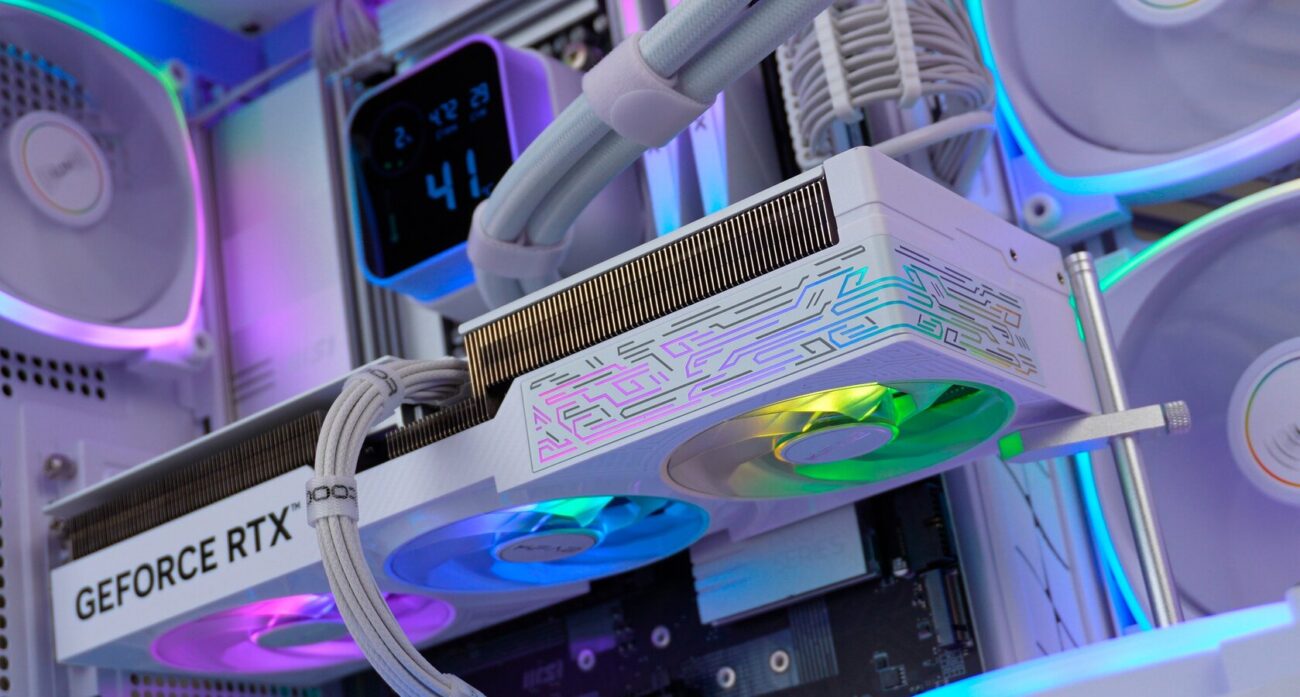
Видеокарта — это сердце любого компьютера, особенно если вы увлечены играми, графическим дизайном или монтажом видео. Она отвечает за обработку и вывод изображения на экран, а все мы знаем, как сильно падает настроение, когда видеокарта начинает давать сбои или вообще перестает работать. Хорошая новость в том, что многие поломки видеокарты можно устранить самостоятельно, не прибегая к дорогому ремонту в сервисном центре. В этой статье мы подробно разберем самые частые неисправности видеокарт, их причины и дадим понятные инструкции по самостоятельному ремонту.
Если вы когда-нибудь представляли себе, что ремонт видеокарты своими руками – это сложный и пугающий процесс, сейчас вы убедитесь, что это далеко не всегда так. Главное — понять устройство и типичные неисправности, взглянуть на проблему системно и использовать правильные методы. Приготовьтесь к полезному погружению в мир компьютерного железа — вы узнаете, как диагностировать неисправности, какие инструменты могут понадобиться, а главное — как эффективно и безопасно выполнить ремонт своими руками.
Почему видеокарта выходит из строя: основные причины поломок
Перед тем, как приступить к ремонту видеокарты своими руками, важно понять, почему она могла сломаться. Без этого знать, на что обращать внимание и какой метод использовать для устранения неполадки невозможно. К сожалению, видеокарты — достаточно сложные устройства, и поломки часто связаны с несколькими причинами одновременно.
Самые частые причины поломок видеокарт включают:
- Перегрев и недостаточное охлаждение;
- Пыль и загрязнение системы охлаждения;
- Проблемы с питанием;
- Физическое повреждение (трещины, деформации, повреждение пайки);
- Сбои драйверов и программного обеспечения;
- Износ компонентов вследствие долгой эксплуатации.
Каждый из этих факторов может привести к разным симптомам на вашем компьютере, например, к артефактам на экране, внезапным перезагрузкам, отсутствию изображения или шуму от кулера. Важно помнить, что видеокарта — это сложный электронный комплекс, и игнорировать первые признаки неисправностей не стоит.
Перегрев видеокарты: главная угроза стабильности работы
Перегрев — самая частая причина выхода из строя видеокарт, особенно в условиях длительных игровых сессий или интенсивной работы с графикой. Чем выше температура, тем быстрее изнашиваются электронные компоненты, что приводит к сбоям, снижению производительности и в конечном итоге — к полной поломке.
Причины перегрева:
- Засорение вентиляционных отверстий пылью;
- Неисправность или остановка кулера (вентилятора);
- Недостаточный поток воздуха внутри корпуса компьютера;
- Высокая комнатная температура;
- Нарушение термопасты между GPU и радиатором.
Если видите, что вентиляторы не крутятся или работают с перебоями, а корпус видеокарты горячий — пора в срочном порядке заняться очисткой и ремонтом.
Проблемы с питанием: что может пойти не так
Видеокарта — энергозависимый компонент, и неправильное питание может привести к многочисленным проблемам. Это бывает, когда блок питания компьютера выдает недостаточное напряжение, или если проводка питания видеокарты нарушена.
Основные симптомы проблем с питанием:
- Компьютер не стартует или перезагружается при нагрузке на видеокарту;
- Видеокарта не включается;
- Экран мерцает или гаснет;
- Появляются звуковые сигналы при включении ПК (beep-коды).
В этом случае нужно проверить кабели питания, разъемы и сам блок питания — возможно, потребуется замена.
Инструменты и материалы для ремонта видеокарты своими руками
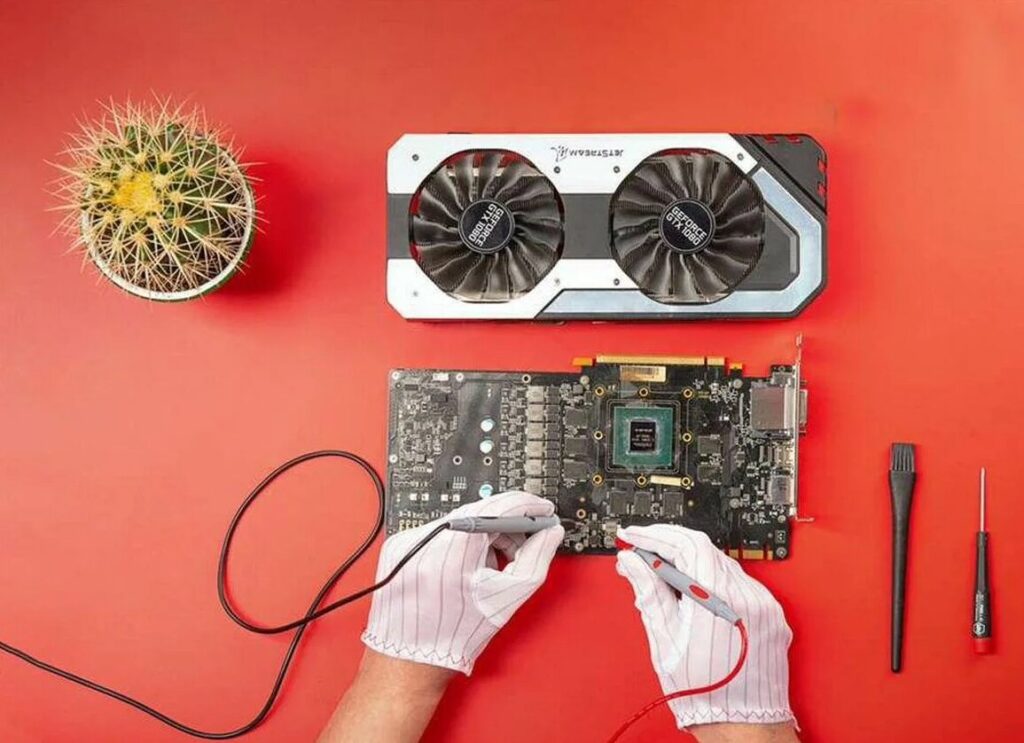
Перед тем, как начать разбирать и ремонтировать видеокарту, важно подготовить правильные инструменты и материалы. Это сбережет ваши нервы, время и поможет избежать дополнительных проблем.
Вот список базовых инструментов, которые понадобятся для успешного ремонта:
| Инструмент / Материал | Назначение |
|---|---|
| Отвертки (крестовые и плоские) | Для снятия креплений кулера и корпуса видеокарты |
| Термопаста | Для нанесения между процессором и радиатором, улучшает теплоотвод |
| Изопропиловый спирт | Для очистки остатков старой термопасты и загрязнений |
| Отсос для пайки / паяльник | Для ремонта повреждённых микросхем и контактов при необходимости |
| Термодатчики или инфракрасный термометр | Для измерения температуры компонентов видеокарты |
| Антистатический браслет | Для защиты компонентов от статического электричества |
| Пульверизатор сжатого воздуха | Для удаления пыли и загрязнений из кулера и радиатора |
Если вы только начинаете ремонтировать компьютерные комплектующие, можете не сразу покупать все инструменты — многие из них можно взять в аренду или попросить у знакомых. Главное — не забывайте о безопасности и правильной подготовке рабочего места.
Диагностика видеокарты: как понять, что именно сломалось?
Правильная диагностика — половина успеха в ремонте видеокарты своими руками. Не стоит сразу паниковать и браться за «тяжёлую артиллерию» — иногда проблемы кроются в простых вещах, которые легко решить. Начнем с того, что предлагаем пошаговый план диагностики.
Шаг 1. Проверка подключения и внешних признаков
Убедитесь, что видеокарта прочно установлена в PCI-E слот, все дополнительные кабели питания надежно подсоединены. Иногда сбои случаются только из-за неплотного контакта. Осмотрите кулер и корпус на предмет видимых повреждений или большого скопления пыли.
Шаг 2. Проверка температуры
Используйте софт для мониторинга температуры, например MSI Afterburner, HWMonitor или AIDA64. Если температура в простое или под нагрузкой значительно превышает допустимые значения (обычно выше 80-90 градусов Цельсия), значит, видеокарта перегревается, и стоит начинать с очистки и замены термопасты.
Шаг 3. Тестирование на артефакты и ошибки изображения
Если на экране появляются фризы, полосы, цветовые искажения, это может свидетельствовать о проблемах с памятью видеокарты (VRAM) или ее графическим процессором (GPU). Для этого запустите стресс-тесты, например FurMark или 3DMark, и следите за поведением картинки и температурой.
Шаг 4. Проверка драйверов и программного окружения
Иногда неисправности видеокарты вызваны сбоями программного обеспечения. Попробуйте полностью удалить старые драйверы с помощью Display Driver Uninstaller (DDU) и установить последнюю версию от производителя. Если после этого проблема исчезает, значит, дело было именно в программной части.
Шаг 5. Пробное тестирование в другом ПК
Если есть возможность, установите видеокарту в другой компьютер, чтобы проверить, повторяется ли неисправность. Это помогает исключить или подтвердить проблемы с видеокартой или с другими компонентами и деталями вашего ПК.
Частые поломки видеокарт и способы их устранения
Переходим к самому интересному — каким именно поломкам подвержены видеокарты и как их исправлять.
Перегрев и неработающий кулер
Как уже говорили, перегрев — бич видеокарт. Если система охлаждения перестала работать из-за сломанного кулера, его нужно заменить. Делать это нужно аккуратно — открутить старый вентилятор, очистить радиатор и посадочное место, а потом установить новый кулер, подходящий под вашу модель карты.
Если проблема в грязи, достаточно тщательно очистить радиатор и кулер от пыли сжатым воздухом, при необходимости заменить термопасту. Для замены термопасты снимите кулер, аккуратно вычистите остатки старого материала, нанесите тонкий равномерный слой новой пасты и соберите всё обратно.
Неисправность памяти видеокарты (VRAM)
Проблемы с оперативной памятью видеокарты проявляются артефактами, зависаниями и ошибками при работе. Если видеокарта начал показывать квадратики, цветные полосы или другие визуальные дефекты, это может говорить о проблемах с VRAM.
Исправить такую поломку на уровне пользователя сложно — для этого нужна замена микросхем памяти, что требует паяльных навыков высокой точности. Однако имеет смысл выполнить перепрошивку BIOS видеокарты или обновить драйверы — иногда это помогает решить проблему.
Плохой контакт из-за повреждённой пайки
С течением времени или после механических воздействий (транспортировка, падение) контактные соединения на видеокарте могут ослабевать или трескаться. Это приводит к нестабильной работе и неожиданным сбоям.
В домашних условиях можно попробовать аккуратно прогреть плату феном для пайки (термовоздушной паяльной станцией) — это может «восстановить» контакты. Но будьте осторожны, сильный нагрев может повредить микросхемы. Лучший вариант — обратиться к специалисту или освоить пайку самостоятельно и отремонтировать проблемные зоны.
Проблемы с питанием видеокарты
Если видеокарта не включается или ПК перезагружается при нагрузке, стоит проверить кабели питания. Иногда достаточно просто тщательно переподключить кабели. Если это не помогает, возможно, повреждены цепи питания видеокарты или кабели от блока питания.
Варианты решений:
- Подключить видеокарту к другому разъему блока питания;
- Заменить родные кабели питания;
- Проверить блок питания на стабильность подачи напряжения;
- Если блок питания старый — заменить на новый более мощный и качественный;
- В случае неисправности цепей питания на видеокарте — провести ремонт с пайкой.
Проблемы с драйверами и программным обеспечением
Очень часто «поломкой видеокарты» оказывается всего лишь конфликт драйверов или программный сбой. При обновлении Windows, смене драйверов или после установки новых игр возникают ошибки, даже если с самим железом всё в порядке.
Чтобы это исправить, придется выполнить следующее:
- Удалить драйверы видеокарты с помощью Display Driver Uninstaller (DDU) в безопасном режиме;
- Перезагрузить ПК и установить последнюю официальную версию драйвера с сайта производителя;
- Проверить систему на вирусы и ошибки;
- Если проблема не исчезает, рассмотреть возможность отката драйвера до предыдущей версии;
- Проверить настройки BIOS и операционной системы, связанные с видеокартой.
Практические советы для продления жизни видеокарты
Чтобы не попадать часто в ситуации, требующие ремонта видеокарты своими руками, полезно придерживаться нескольких простых правил по уходу и эксплуатации.
- Регулярно очищайте компьютер от пыли и грязи. Особенно важна очистка кулеров и радиаторов видеокарты.
- Следите за температурой видеокарты. Используйте программы мониторинга и обеспечьте качественное охлаждение корпуса.
- Обновляйте драйверы и программное обеспечение. Скачивайте их только с официальных сайтов производителей.
- Используйте качественные блоки питания. Они обеспечат стабильное питание и защиту от перепадов напряжения.
- Избегайте резких перепадов температуры и механических ударов. Перегревы и удары могут привести к трещинам и нарушению контактов.
- Приобретающие запасные термопасты и кулер для замены заранее. Это позволит быстро реагировать при первых симптомах перегрева.
Часто задаваемые вопросы о ремонте видеокарты своими руками
Можно ли самостоятельно заменить кулер на видеокарте?
Да, в большинстве случаев это вполне реально. Главное — найти совместимый кулер, аккуратно снять старый, очистить поверхность и установить новый вентилятор, не повредив при этом саму плату и охлаждающие элементы.
Что делать, если видеокарта не запускается и компьютер не видит видеокарту?
Первым делом проверьте, правильно ли установлена видеокарта, достаточно ли питания, попробуйте проверить карту в другом ПК. Если карта не определяется нигде, возможно, помогла бы перепрошивка BIOS или даже замена чипов — но это уже достаточно сложный процесс, требующий профессионального подхода.
Какие симптомы указывают на проблемы с термопастой?
Если видеокарта сильно нагревается даже на небольших нагрузках, а кулер работает исправно, можно заподозрить высохшую или неправильно нанесенную термопасту. Замена термопасты обычно решает проблему перегрева и продлевает срок службы видеокарты.
Можно ли обойтись без покупки новых компонентов при ремонте видеокарты?
Зависит от характера поломки. Многие проблемы, вроде загрязнения или сбоя драйверов, легко решаются без затрат. Но если вышли из строя микросхемы памяти или сломаны вентиляторы, скорее всего, придется приобрести новые компоненты.
Заключение
Ремонт видеокарты своими руками — задача вполне реальная, даже для начинающих пользователей, если подходить к ней с умом и терпением. Понимание причин поломок, правильная диагностика и использование подходящих инструментов помогут устранить большинству популярных неисправностей, от перегрева до проблем с питанием и драйверами. Самостоятельный ремонт — это не только возможность сэкономить деньги, но также отличный способ углубить свои знания о работе ПК и почувствовать себя настоящим мастером.
Не бойтесь экспериментировать, но всегда соблюдайте осторожность и безопасность техники. Если же поломка серьезная и выходит за рамки ваших навыков, лучше обратиться к профессионалам, чтобы сохранить без повреждений вашу видеокарту и обеспечить её долгую и стабильную работу. Помните, что правильный уход и своевременное обслуживание — залог долгой жизни любой техники, в том числе и видеокарты.
